Panduan Pembayaran Kode Bayar Bank Kalsel
Diterbitkan: 26 Oktober 2026
Panduan ini menjelaskan pembayaran transaksi marketplace SIPLah Toko Ladang menggunakan kode bayar Bank Kalsel melalui channel Internet Banking Business (IBB). Di IBB, satu transaksi melewati tiga role: Maker yang membuat transaksi, Checker yang memeriksa, dan Releaser yang melakukan otorisasi akhir.
Prasyarat
- Akun Internet Banking Business Bank Kalsel aktif dengan role Maker, Checker, dan Releaser.
- Transaksi sudah dibuat di marketplace dan mendapatkan kode bayar (nomor billing).
- Respon token (8 angka) tersedia untuk Checker dan Releaser.
Langkah 1 — Dapatkan kode bayar dari marketplace
- Login ke marketplace SIPLah menggunakan akun sekolah.
- Pilih barang yang akan dibeli, lalu lanjutkan ke proses checkout.
- Pada halaman checkout, pilih metode pembayaran Bank Kalsel, kemudian klik tombol Lanjut Pembayaran.
- Marketplace menampilkan halaman informasi pembayaran. Catat kode bayar (nomor billing), total pembayaran, dan batas waktu pembayaran.
Catatan: Kode bayar inilah yang dimasukkan oleh user Maker pada langkah berikutnya. Pastikan kode bayar sesuai dengan tagihan di marketplace
User: MAKER
1. Input nomor billing
Login ke Internet Banking Business Bank Kalsel.
Pilih menu Pembayaran, kemudian Pembayaran SIPLAH.
Isi halaman input data pembayaran, lalu klik tombol Lanjutkan.
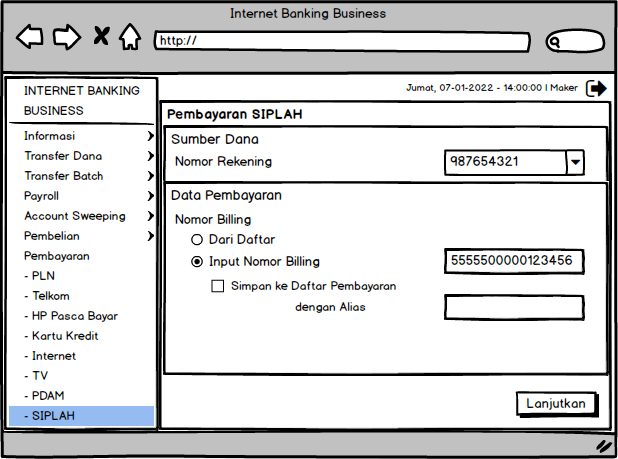
Tabel 1. Deskripsi field halaman input data pembayaran
| No. | Field Name | Type | Status | Keterangan |
|---|---|---|---|---|
| 1 | Nomor Rekening | Dropdown | Mandatory | Memilih sumber dana pembayaran. |
| 2 | Input Nomor Billing | Text field | Mandatory | Input kode bayar dari marketplace. |
| 3 | Simpan ke Daftar Pembayaran | Checkbox | Optional | Menyimpan nomor billing ke daftar pembayaran. |
| 4 | Dengan Alias | Text field | Optional | Menambahkan keterangan untuk nomor billing yang disimpan. |
| 5 | Lanjutkan | Button | Mandatory | Menampilkan halaman konfirmasi pembayaran. |
2. Konfirmasi pembayaran
Sistem menampilkan halaman konfirmasi berisi sumber dana, nomor billing, nama sekolah, dan total pembayaran.
Periksa kembali data yang tampil, kemudian klik tombol Proses untuk membuat transaksi.
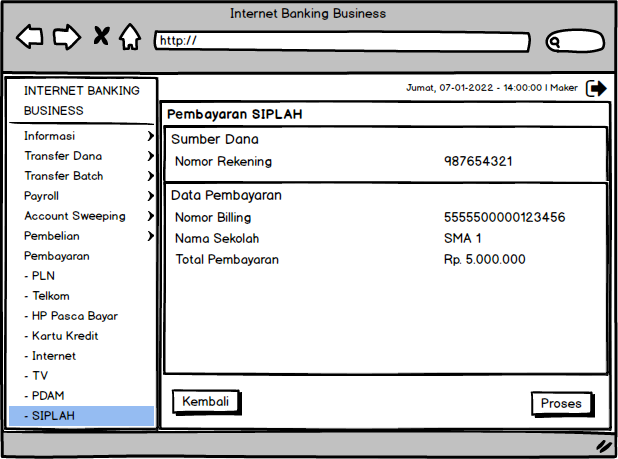
Tabel 2. Deskripsi field halaman konfirmasi pembayaran
| No. | Field Name | Type | Status | Keterangan |
|---|---|---|---|---|
| 1 | Sumber Dana | Text | System | Menampilkan sumber dana pembayaran. |
| 2 | Nomor Billing | Text | System | Menampilkan nomor billing. |
| 3 | Nama Sekolah | Text | System | Menampilkan nama sekolah. |
| 4 | Total Pembayaran | Text | System | Menampilkan total pembayaran. |
| 5 | Kembali | Button | Optional | Kembali ke halaman sebelumnya. |
| 6 | Proses | Button | Mandatory | Membuat transaksi dan meneruskannya ke proses otorisasi. |
3. Bukti transaksi
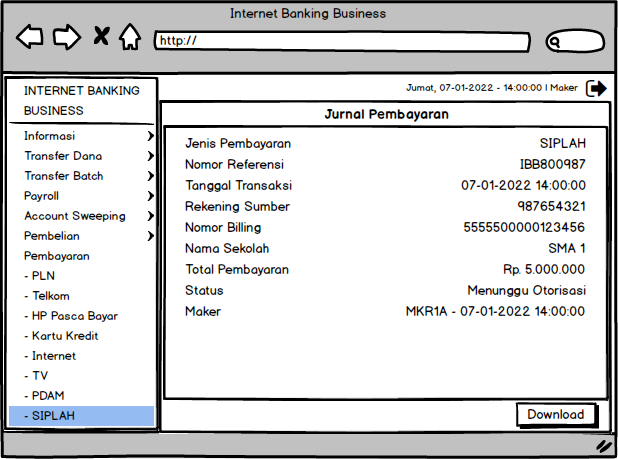
Setelah transaksi berhasil dibuat, sistem menampilkan bukti transaksi dengan status Menunggu Otorisasi. Transaksi selanjutnya masuk ke daftar otorisasi Checker.
User: CHECKER
1. Pilih transaksi pada daftar otorisasi
Login sebagai Checker.
Buka daftar Otorisasi Checker.
Centang checkbox pada transaksi yang akan diotorisasi.
Klik Tolak Otorisasi untuk menolak transaksi, atau Setuju Otorisasi untuk melanjutkan.
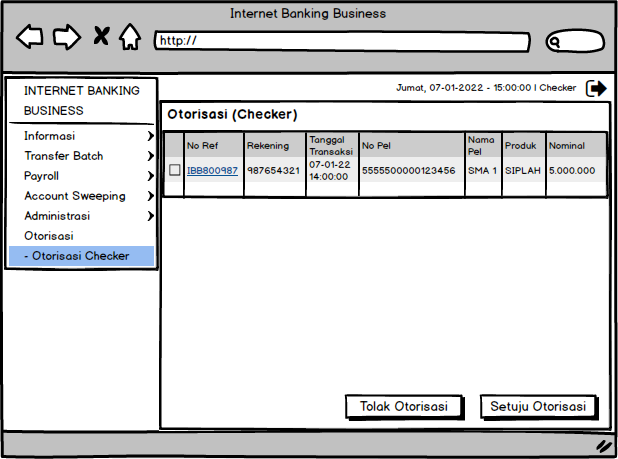
Tabel 3. Deskripsi field halaman list otorisasi checker
| No. | Field Name | Type | Status | Keterangan |
|---|---|---|---|---|
| 1 | Transaksi | Checkbox | Mandatory | Memilih transaksi yang akan diotorisasi. |
| 2 | Tolak Otorisasi | Button | Optional | Menolak transaksi. |
| 3 | Setuju Otorisasi | Button | Optional | Menampilkan halaman konfirmasi transaksi. |
2. Konfirmasi otorisasi
Pada halaman konfirmasi otorisasi, masukkan 8 angka respon token, kemudian klik Setuju Otorisasi untuk melanjutkan transaksi ke Releaser.
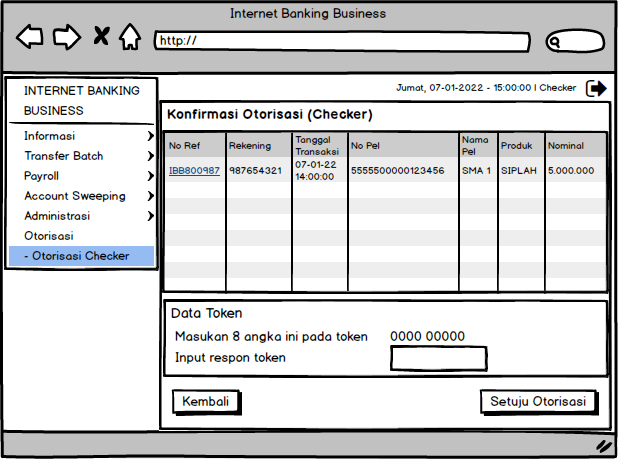
Tabel 4. Deskripsi field halaman konfirmasi otorisasi checker
| No. | Field Name | Type | Status | Keterangan |
|---|---|---|---|---|
| 1 | Input respon token | Text field | Mandatory | Input 8 angka respon token. |
| 2 | Kembali | Button | Optional | Kembali ke daftar otorisasi. |
| 3 | Setuju Otorisasi | Button | Mandatory | Melanjutkan transaksi ke role Releaser. |
3. Bukti otorisasi checker
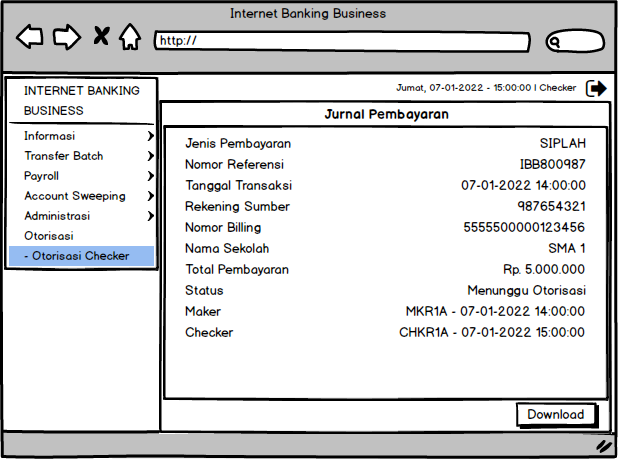
Setelah otorisasi berhasil, sistem menampilkan bukti otorisasi. Klik nomor referensi pada daftar untuk melihat rincian bukti transaksi.
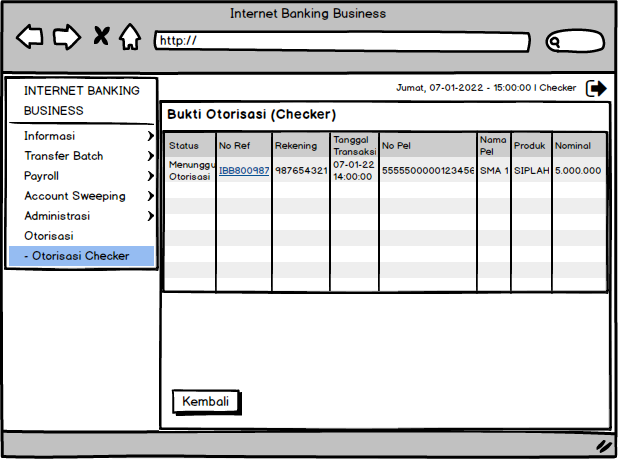
Bukti transaksi memperlihatkan status transaksi beserta riwayat Maker dan Checker, dengan status masih Menunggu Otorisasi oleh Releaser.
User: RELEASER
1. Pilih transaksi pada daftar otorisasi
Transaksi yang disetujui Checker masuk ke daftar Otorisasi Releaser.
Login sebagai Releaser, lalu centang checkbox pada transaksi yang akan diotorisasi.
Klik Tolak Otorisasi untuk menolak transaksi, atau Setuju Otorisasi untuk melanjutkan.
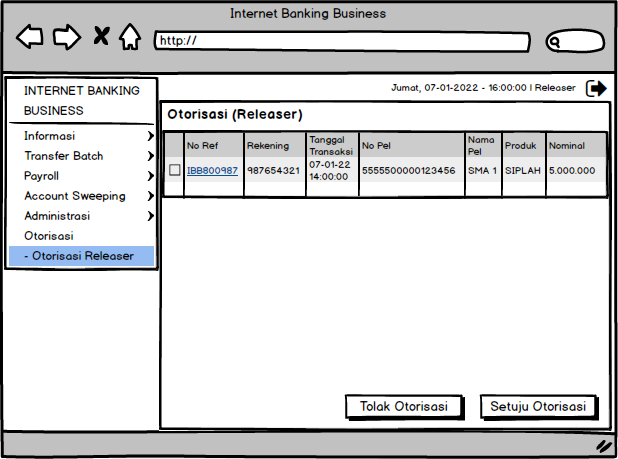
Tabel 5. Deskripsi field halaman list otorisasi releaser
| No. | Field Name | Type | Status | Keterangan |
|---|---|---|---|---|
| 1 | Transaksi | Checkbox | Mandatory | Memilih transaksi yang akan diotorisasi. |
| 2 | Tolak Otorisasi | Button | Optional | Menolak transaksi. |
| 3 | Setuju Otorisasi | Button | Optional | Menampilkan halaman konfirmasi transaksi. |
2. Konfirmasi otorisasi
Pada halaman konfirmasi otorisasi, masukkan 8 angka respon token, kemudian klik Setuju Otorisasi untuk menyelesaikan pembayaran.
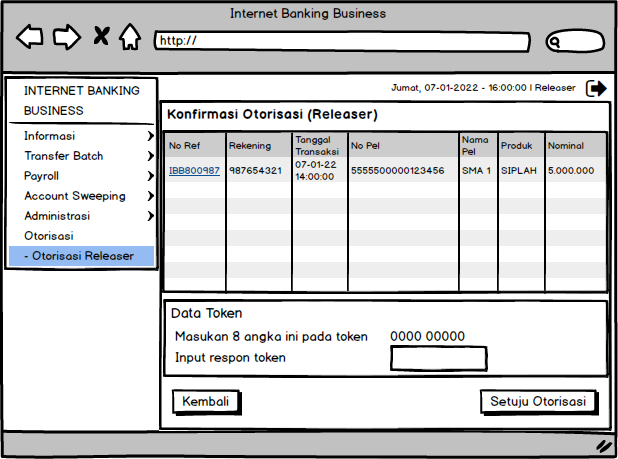
Tabel 6. Deskripsi field halaman konfirmasi otorisasi releaser
| No. | Field Name | Type | Status | Keterangan |
|---|---|---|---|---|
| 1 | Input respon token | Text field | Mandatory | Input 8 angka respon token. |
| 2 | Kembali | Button | Optional | Kembali ke daftar otorisasi. |
| 3 | Setuju Otorisasi | Button | Mandatory | Menyelesaikan otorisasi akhir transaksi. |
3. Bukti otorisasi dan resi sukses
Setelah otorisasi berhasil, sistem menampilkan bukti otorisasi Releaser.
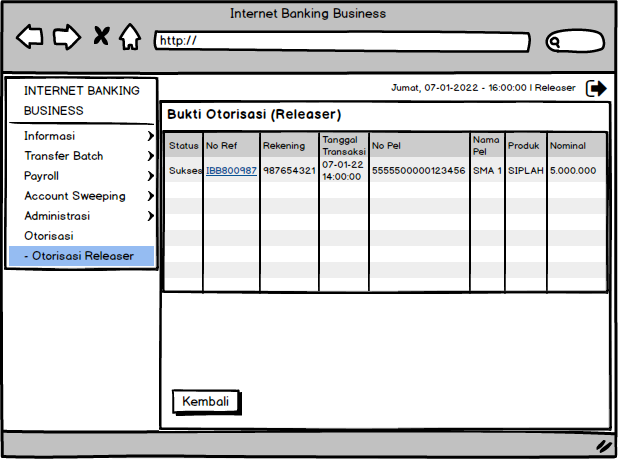
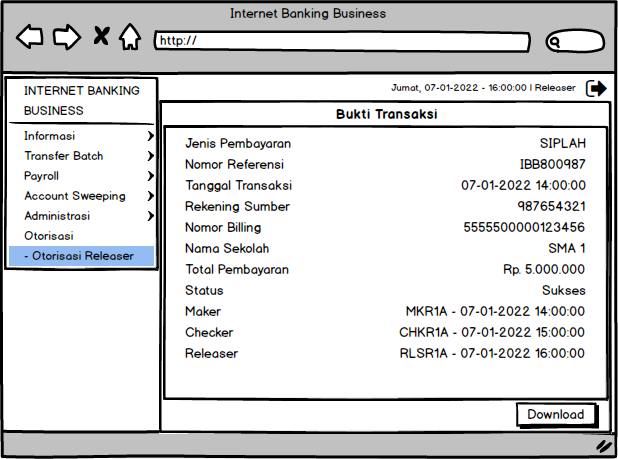
Klik nomor referensi untuk melihat bukti transaksi dengan status Sukses, lengkap dengan riwayat Maker, Checker, dan Releaser. Simpan atau unduh bukti ini sebagai dokumentasi pembayaran sekolah.
Catatan penting
- Pastikan kode bayar yang diinput Maker sama persis dengan kode bayar dari marketplace.
- Periksa kembali nomor rekening, kode bayar, nama sekolah, dan total pembayaran sebelum menekan Proses.
- Semua field berstatus Mandatory wajib diisi agar transaksi dapat diproses.
- Transaksi dianggap selesai setelah mendapat status Sukses dari Releaser. Pantau status transaksi pada aplikasi SIPLah Toko Ladang.
- Simpan bukti transaksi atau resi pembayaran sebagai dokumentasi pertanggungjawaban dana.