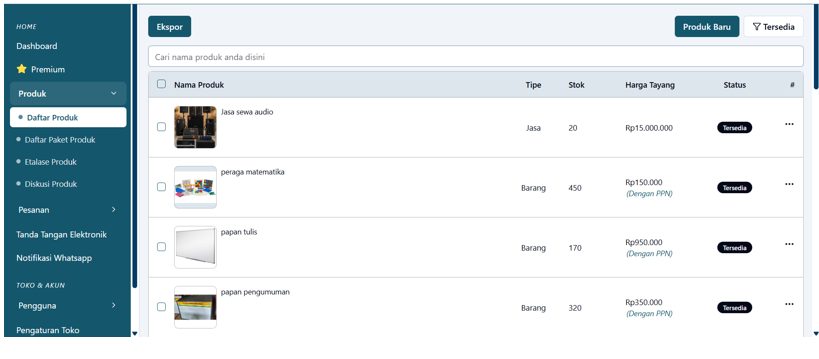
Panduan Tambah Produk Secara Massal
Diterbitkan: 28 September 2026
Halaman ini menjelaskan tata cara menambahkan produk secara massal menggunakan formulir Excel, baik untuk kategori Buku maupun Barang & Jasa.
A. TAMBAH PRODUK BUKU SECARA MASSAL
1. Klik "Daftar Produk"
Masuk ke menu Produk, lalu klik Daftar Produk pada sidebar menu sebelah kiri Dashboard merchant Anda.
2. Lalu klik "Produk Baru"
Pada halaman Daftar Produk, lihat ke pojok kanan atas lalu klik tombol Produk Baru. 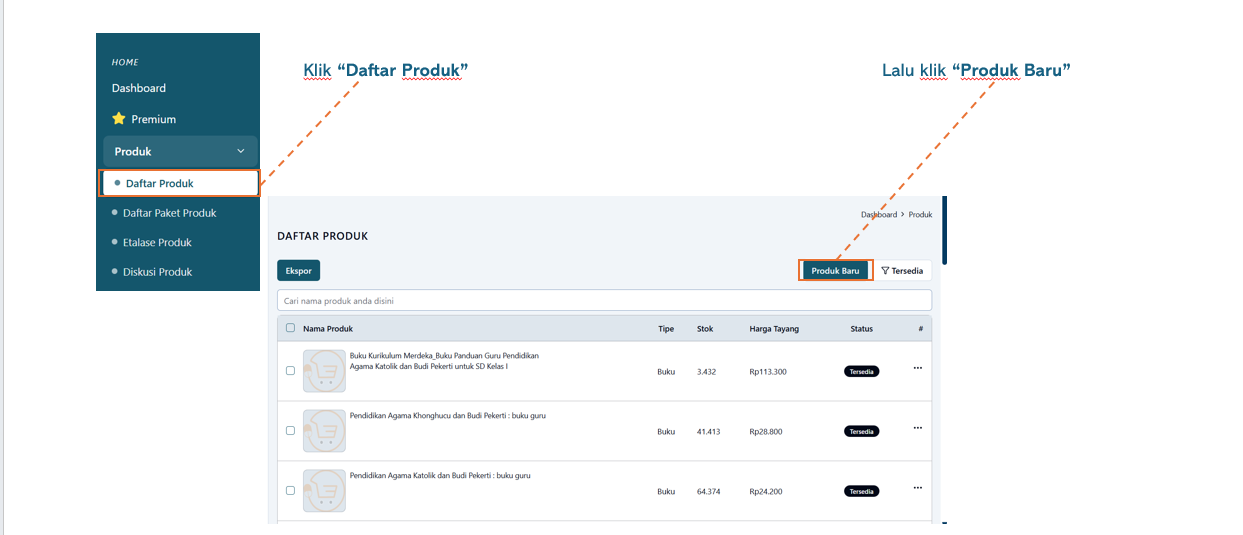
3. Klik tombol "Tambah Banyak Produk"
Pada halaman Tambah Produk, arahkan kursor ke pojok kanan atas lalu klik tombol Tambah Banyak Produk. 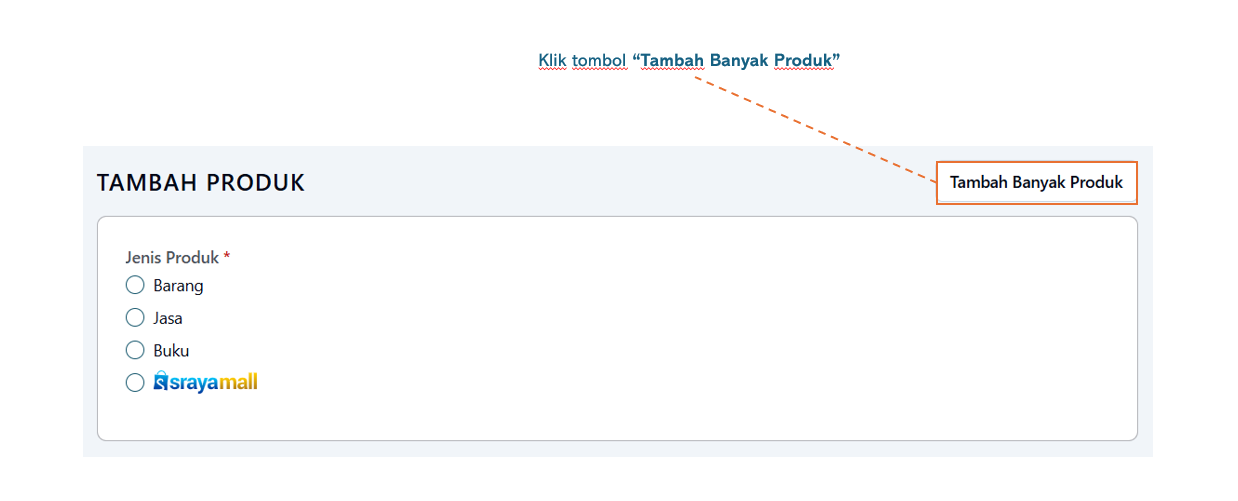
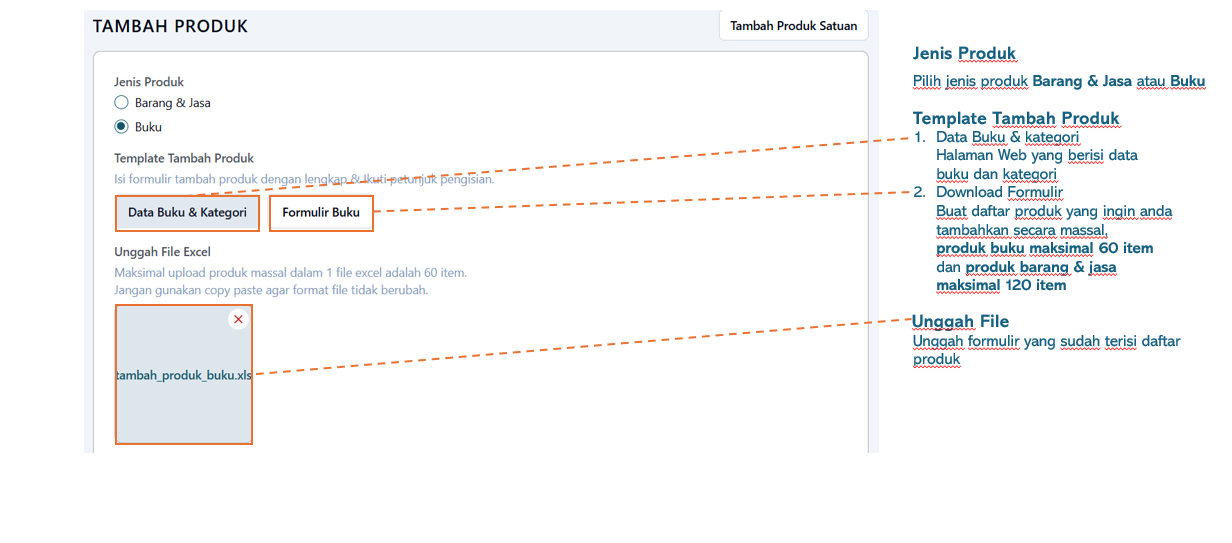
4. Pilih Jenis Produk Buku & Unduh Formulir
- Jenis Produk: Pilih jenis produk Barang & Jasa atau Buku (Pada langkah ini, centang Buku).
- Template Tambah Produk: Anda bisa klik tombol Data Buku & Kategori untuk membuka halaman web yang berisi data referensi buku dan kategori.
- Klik tombol Download Formulir (Formulir Buku) untuk membuat daftar produk yang ingin Anda tambahkan secara massal. Produk buku maksimal adalah 60 item.
5. Isi Formulir Excel Buku
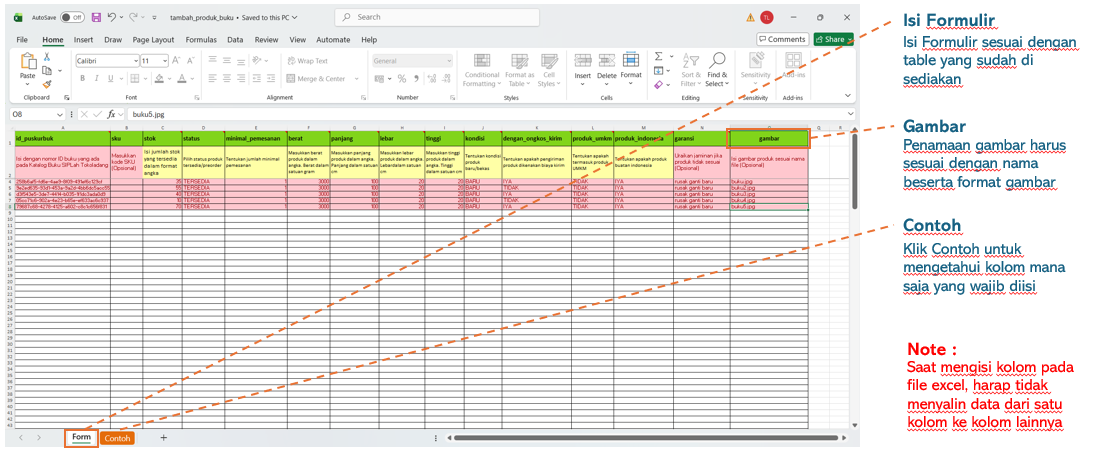
- Isi formulir Excel sesuai dengan tabel yang sudah disediakan di dalam file.
- Klik tab Contoh di dalam Excel untuk mengetahui kolom mana saja yang wajib diisi.
- Catatan Penting: Saat mengisi kolom pada file Excel, harap tidak menyalin (copy-paste) data dari satu kolom ke kolom lainnya agar format tidak rusak.
- Gambar: Penamaan gambar pada kolom Excel harus sesuai dengan nama beserta format dalam file gambar asli (misalnya:
buku1.jpg).
6. Unggah Berkas Gambar (ZIP) & Centang Pernyataan
- Unggah File: Unggah berkas formulir Excel yang sudah terisi daftar produk ke kolom yang disediakan.
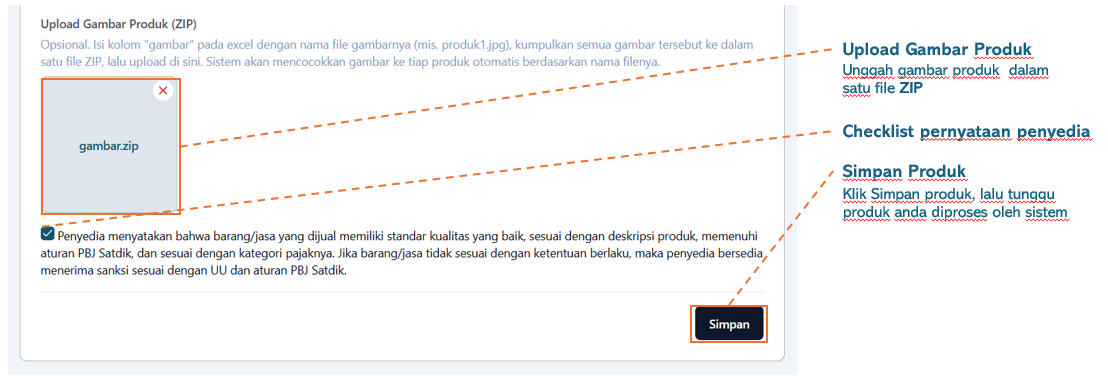
- Upload Gambar Produk: Unggah seluruh file gambar produk yang dicantumkan di Excel ke dalam satu folder terkompres berformat ZIP (misalnya
gambar.zip), lalu unggah di sini. Sistem akan mencocokkan gambar ke tiap produk otomatis berdasarkan nama filenya. - Checklist Pernyataan Penyedia: Centang kotak pernyataan yang menyatakan bahwa barang/jasa yang dijual memiliki standar kualitas yang baik dan mematuhi aturan PBJ Satdik.
- Klik tombol Simpan.
7. Proses Unggah Produk
Tunggu indikator sistem menunjukkan 5 / 5 Selesai dengan keterangan hijau "Semua produk berhasil diimpor!". Jangan tutup halaman ini selama proses unggah sedang berlangsung. Jika sudah selesai, klik tombol Tutup. 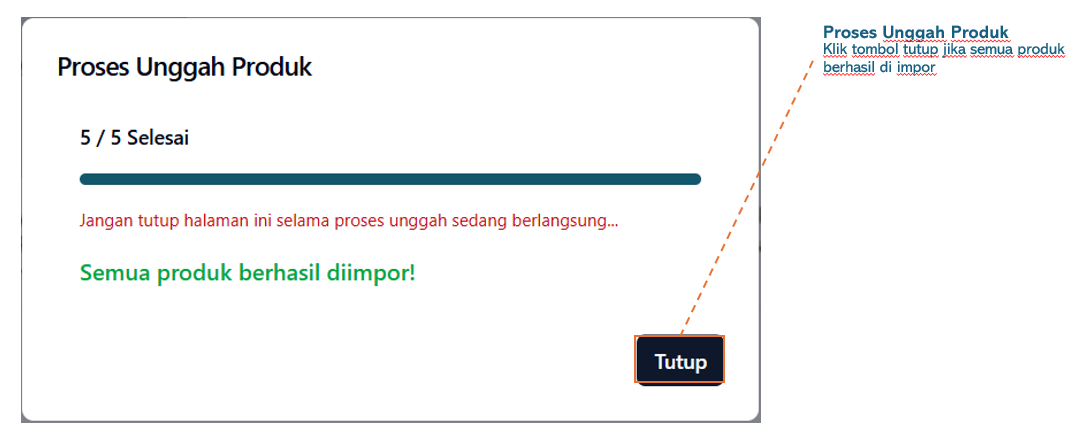
8. Produk Buku Berhasil Ditambahkan
Proses pengunggahan massal selesai. Produk buku Anda kini sudah resmi sukses ditambahkan secara massal dan langsung terdaftar di tabel halaman utama Daftar Produk. 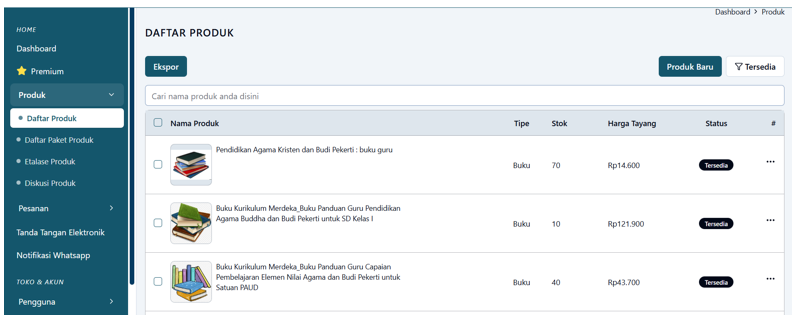
B. TAMBAH PRODUK BARANG DAN JASA SECARA MASSAL
1. Klik "Daftar Produk"
Buka Dashboard merchant Anda, arahkan ke menu navigasi sebelah kiri, klik menu Produk lalu pilih Daftar Produk.
2. Lalu klik "Produk Baru"
Pada halaman utama Daftar Produk, arahkan pandangan ke kanan atas lalu klik tombol Produk Baru. 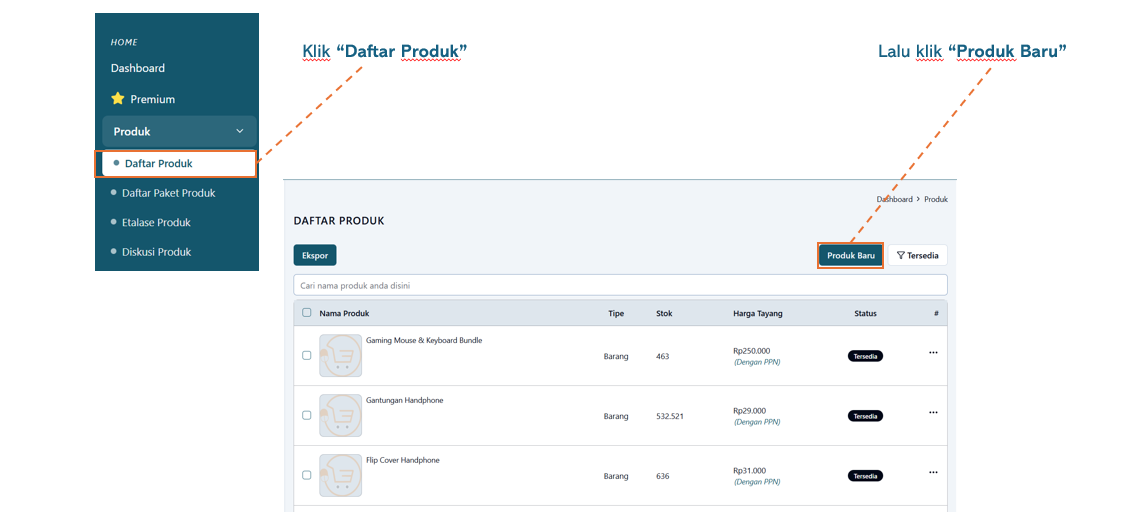
3. Klik tombol "Tambah Banyak Produk"
Pada menu Tambah Produk, arahkan kursor ke pojok kanan atas lalu klik tombol Tambah Banyak Produk. 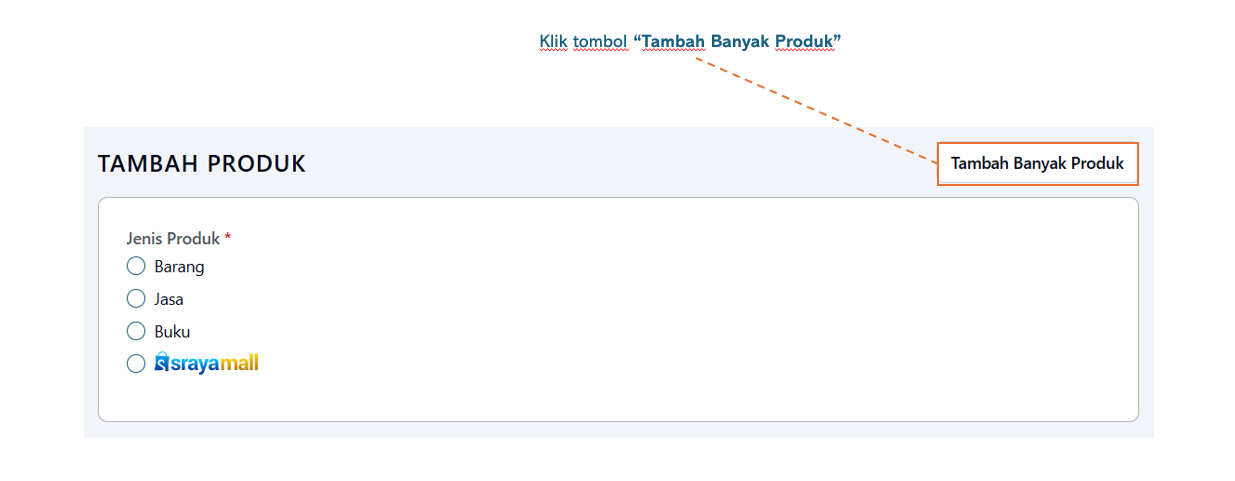
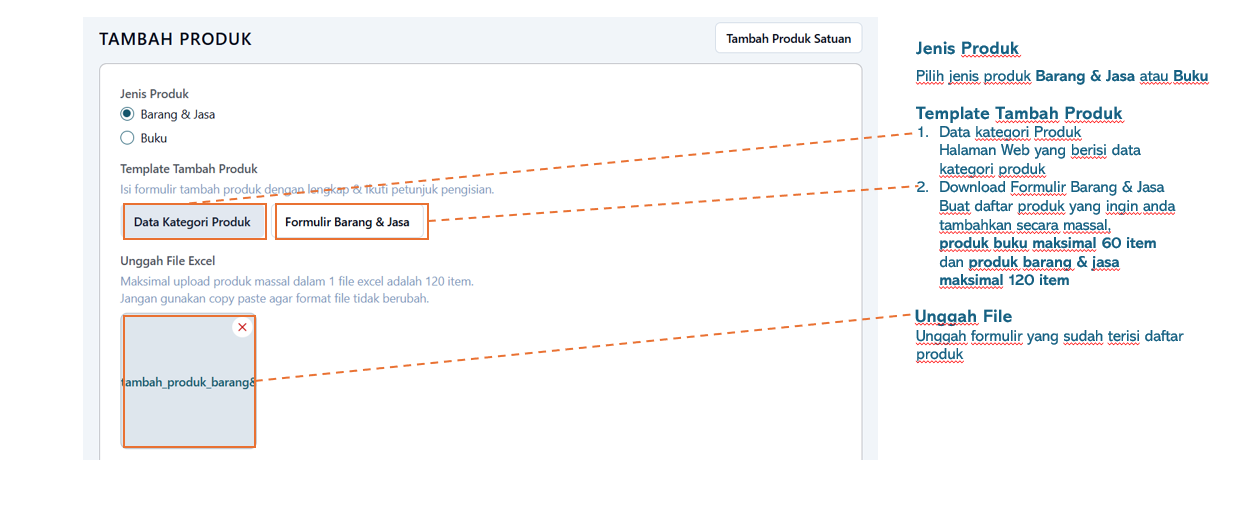
4. Pilih Jenis Produk Barang & Jasa & Unduh Formulir
- Jenis Produk: Pada pilihan jenis komoditas, silakan centang opsi Barang & Jasa.
- Template Tambah Produk: Anda bisa klik tombol Data Kategori Produk untuk membuka halaman web yang berisi data seluruh kategori produk pendukung.
- Klik tombol Download Formulir Barang & Jasa untuk mengunduh berkas template Excel massal. Batas maksimal pengisian produk barang & jasa adalah 120 item per file Excel.
5. Isi Formulir Excel Barang & Jasa & Cek Pajak
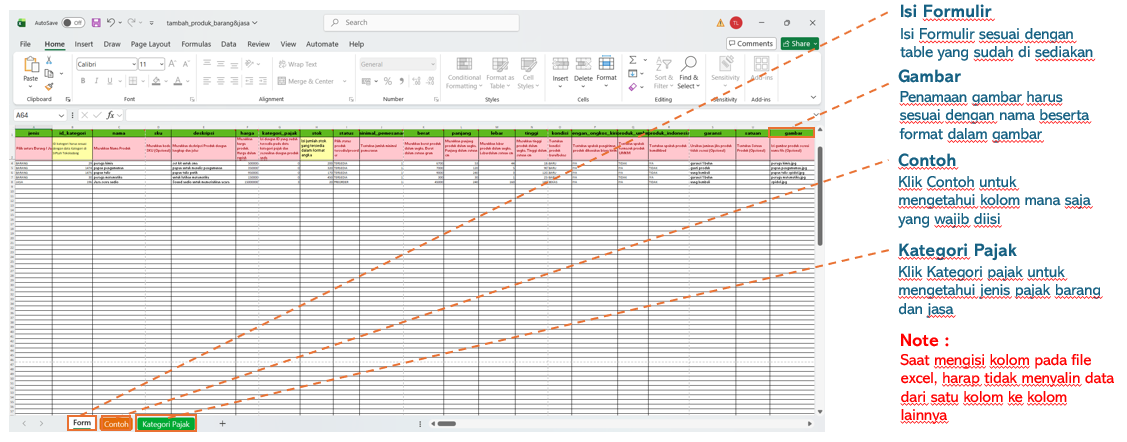
- Isi formulir Excel sesuai dengan tabel yang sudah disediakan di dalam berkas formulir tersebut.
- Klik tombol Kategori Pajak untuk mengetahui jenis ketentuan pajak yang sesuai dengan barang dan jasa Anda.
- Catatan Penting: Saat mengisi kolom pada file Excel, harap tidak menyalin data dari satu kolom ke kolom lainnya agar struktur tabel tidak rusak.
- Gambar: Penamaan nama file gambar di dalam kolom Excel harus tertulis sama persis dengan nama beserta format ekstensi dalam gambar asli yang akan dikirim (misal:
sewaaudio.jpg).
6. Unggah Berkas Gambar (ZIP) & Centang Pernyataan
- Unggah File: Masukkan berkas Excel formulir barang & jasa yang telah selesai diisi ke area unggahan.
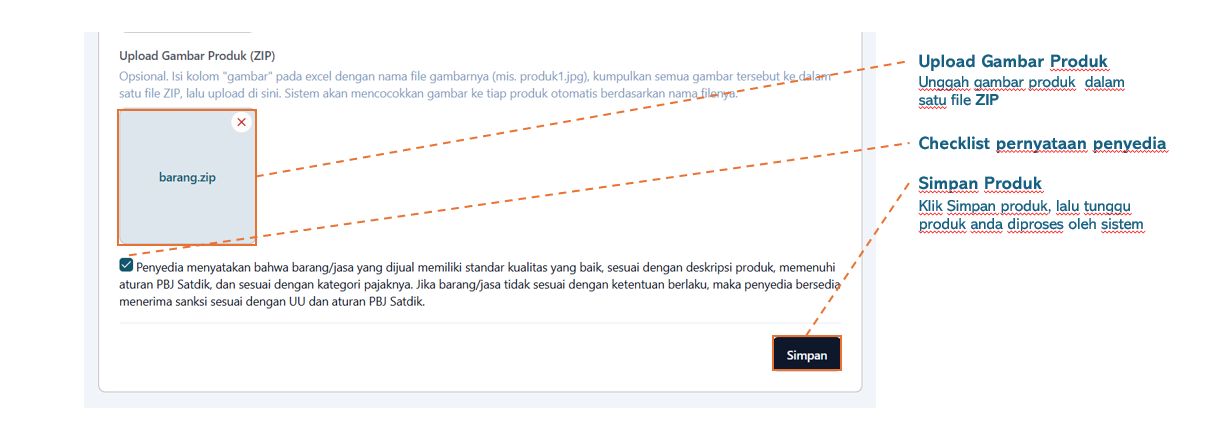
- Upload Gambar Produk: Kumpulkan semua gambar aset produk ke dalam satu file arsip berformat ZIP (misalnya
barang.zip), lalu unggah pada kolom gambar yang tersedia. - Checklist Pernyataan Penyedia: Centang kotak persetujuan standar kualitas barang dan kesiapan menerima sanksi sesuai UU jika melanggar ketentuan PBJ Satdik.
- Klik tombol Simpan.
7. Proses Unggah Produk
Biarkan sistem memproses impor data Anda sampai indikator menunjukkan angka penuh 5 / 5 Selesai dengan notifikasi hijau "Semua produk berhasil diimpor!". Jika sudah muncul, klik tombol Tutup. 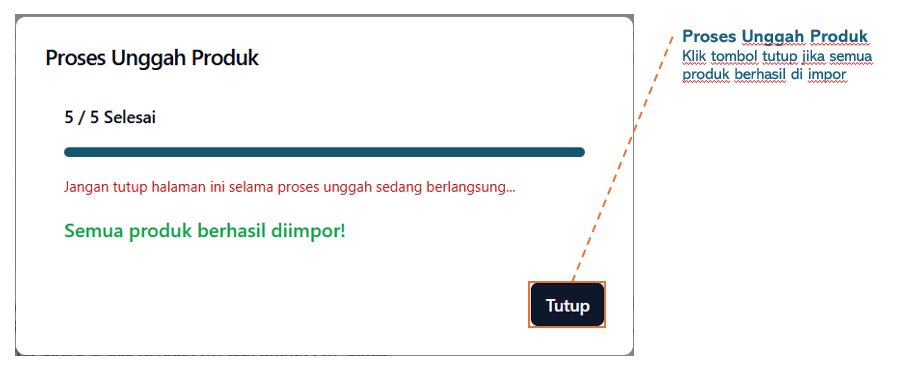
8. Produk Barang dan Jasa Berhasil Ditambahkan
Proses impor selesai 100%. Produk barang dan jasa yang Anda unggah secara massal kini sudah sukses aktif dan langsung bermunculan di dalam tabel utama halaman Daftar Produk.