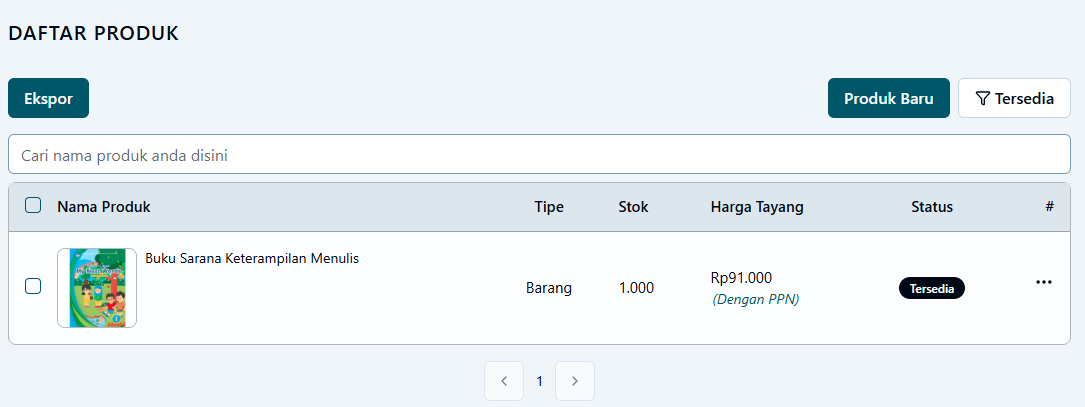
Tata Cara Menambah Produk Kategori Banpem Menulis
Diterbitkan: 8 September 2026
Persiapan Sebelum Menambah Produk Kategori Banpem Menulis
- Toko/Merchant harus memiliki NIB
- Email yang digunakan untuk melakukan TTE dan E-Meterai pada Surat Pernyataan adalah Email Utama
- Mengisi Surat Pernyataan yang sudah Tertandatangani dan Terbubuhi Meterai secara Elektronik
Tata Cara Menambah Produk Kategori Banpem Menulis
- Login ke akun Toko di SIPLah Toko Ladang
- Masuk ke halaman Daftar Produk , lalu klik tombol Tambah Produk
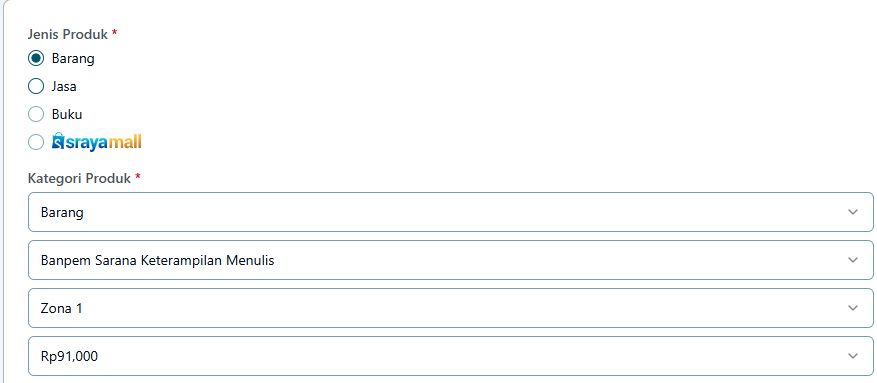
- Setelah itu pilih kategori produk Banpem Sarana Keterampilan Menulis, Pilih Zona, Pilih Kategori Harga
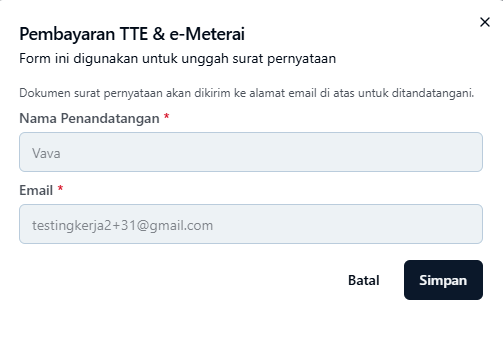
- Setelah itu akan muncul Pop-up untuk pengajuan Tanda Tangan Elektronik dan E-Meterai pada dokumen Surat Pernyataan, klik tombol Simpan
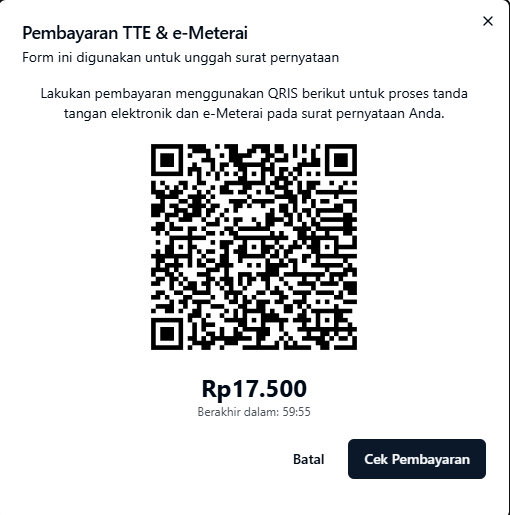
- Lakukan pembayaran menggunakan QRIS berikut untuk proses tanda tangan elektronik dan e-Meterai pada surat pernyataan Anda.
- Setelah Anda melakukan pembayaran klik tombol Cek Pembayaran
- Setelah pembayaran berhasil, klik tombol Cek Status Dokumen untuk mengirimkan link TTE + E-Meterai ke email yang sudah terkonfirmasi di nomor 4
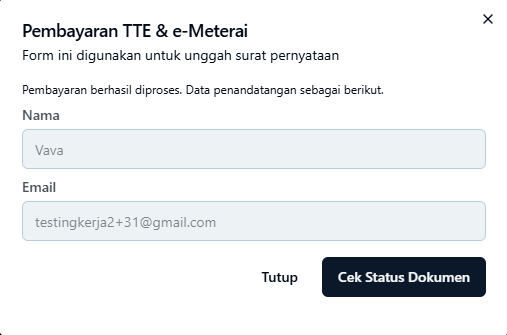
- Buka email Anda untuk melakukan TTE dan pembubuhan E-Meterai
- Pada isi pesan email klik tombol Review and Sign
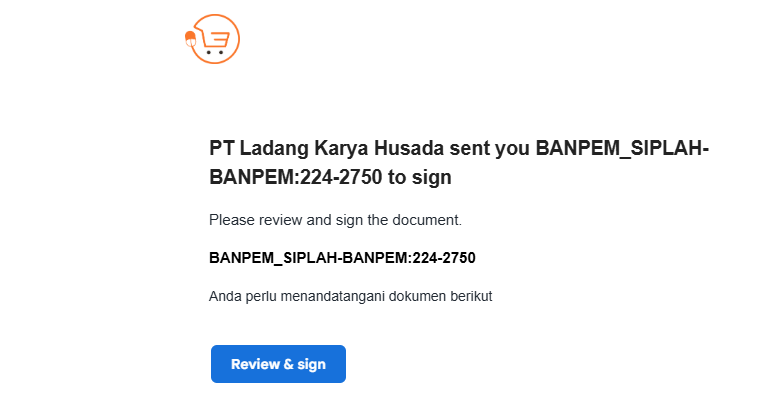
- Lakukan TTE, setelah itu klik tombol Finish
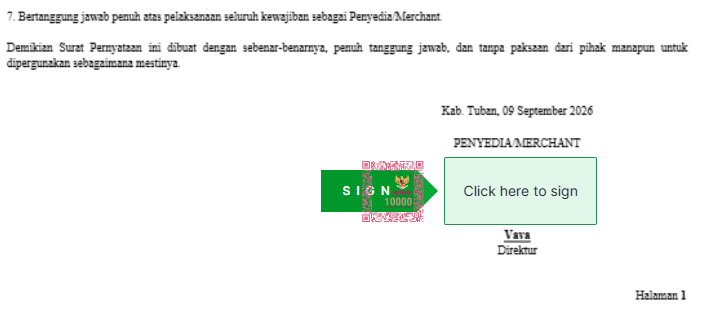
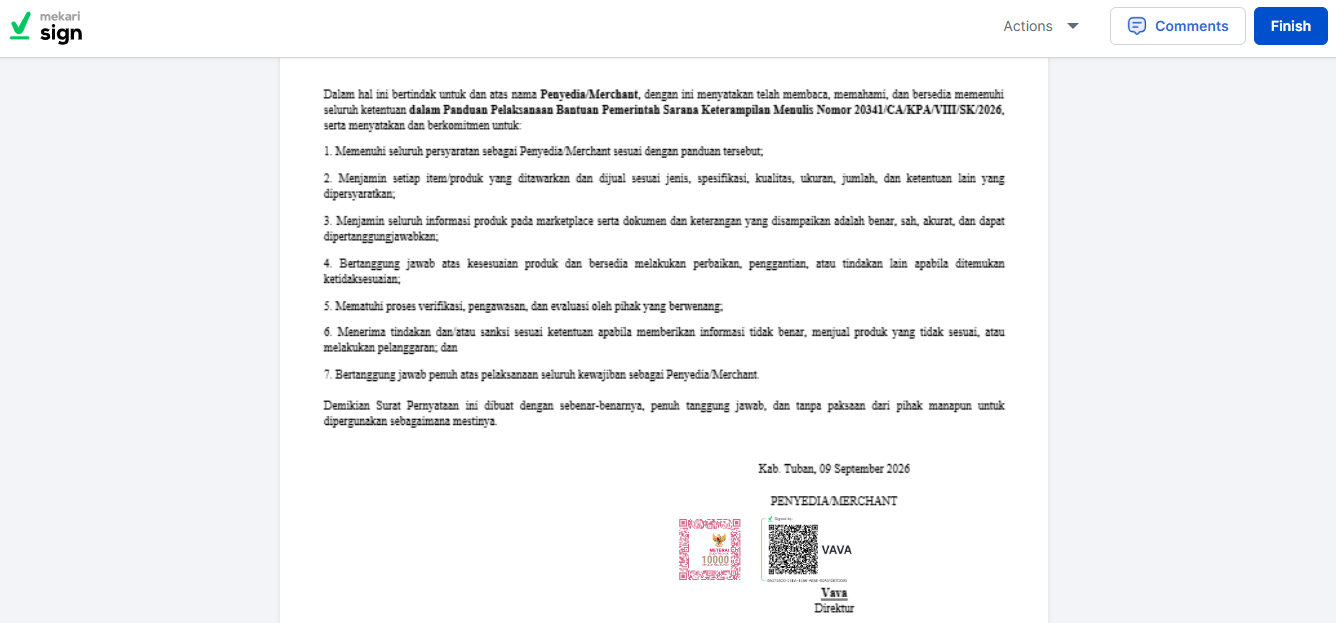
- Setelah berhasil melakukan TTE dan pembubuhan E-Meterai, isi data paket produk Banpem Menulis
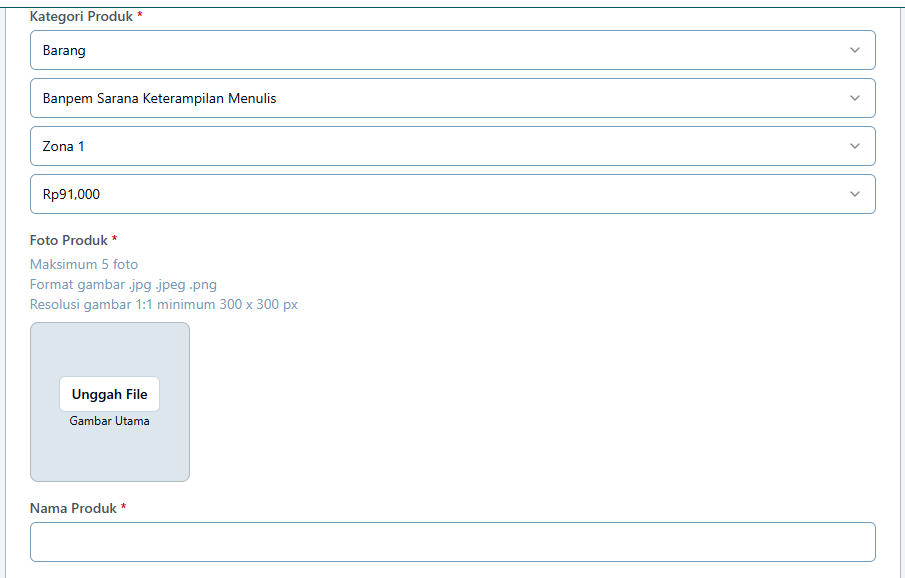
- Pada kolom Deskripsi pastikan memetakan paket produk dan link referensi penunjukan dari principal
Contoh isi kolom Deskripsi:
Paket produk berisikan:
- Buku Bergaris Dua (Reguler) - 3 buah
- Buku Bergaris Tiga/Lima (Buku Halus Kasar) - 3 buah
- Buku Tulis Polos atau Buku Gambar - 1 buah
- Buku Kotak Sedang - 1 buah
- Buku Berlatih Menulis Huruf dan Angka - 1 buah
- Buku Berlatih Menulis Suku Kata - 1 buah
- Buku Berlatih Menulis Kata - 1 buah
- Buku Berlatih Menulis Kalimat - 1 buah
Link Referensi Penunjukan: http://siaspri.test/reseller/ASPRI-SN-88245

- Setelah itu Anda dapat melanjutkan mengisi data produk seperti biasa
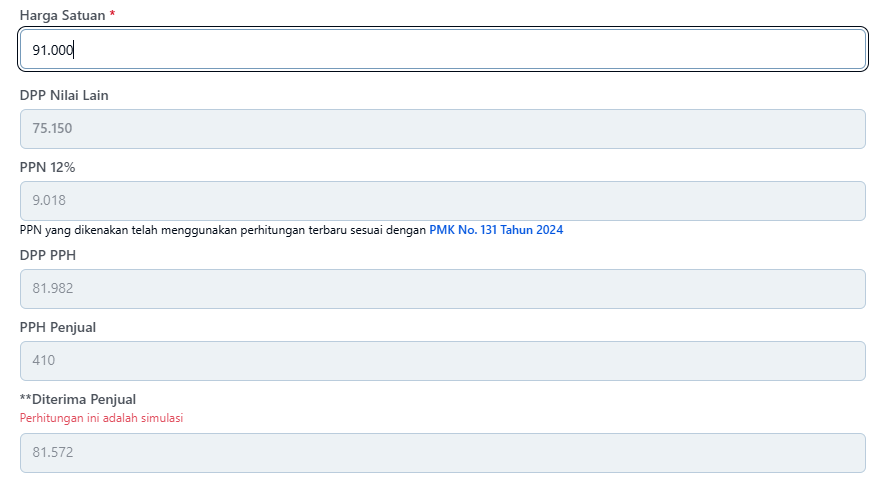
- Kategori pajak pada produk Banpem ini Dikenakan PPN

- Pengisian Harga Satuan sesuaikan dengan kategori harga yang ada pada awal pengisian produk
- Setelah semua data produk terisi, Centang Pernyataan dan klik tombol Simpan
- Penambahan produk kategori Banpem sudah selesai dan siap untuk ditransaksikan