Panduan Cara Bertransaksi (Pembeli/SPPG)
Diterbitkan: 27 Oktober 2026
Panduan ini menjelaskan alur transaksi lengkap dari sisi pembeli di SIPLah Toko Ladang, mulai dari mencari produk, negosiasi harga dengan penjual, checkout, memantau pesanan, mengatur BAST, hingga pembayaran dan verifikasi tagihan.
Dua jalur transaksi
| Jalur | Kapan dipakai | Bagian |
|---|---|---|
| Transaksi biasa | Menerima harga daftar produk tanpa penawaran | Bagian 2 |
| Negosiasi harga | Ingin menawar harga sebelum membeli | Bagian 6 |
Setelah checkout (baik jalur biasa maupun hasil negosiasi), alur dilanjutkan ke bagian 3 (Pantau status pesanan), bagian 4 (Penerimaan barang dan BAST), dan bagian 5 (Pembayaran pesanan).
Prasyarat
- Sudah login dengan akun SPPG/PIC Yayasan, lihat Panduan login SSO BGN user Dapur.
- Sumber dana transaksi sudah tersedia dan sesuai dengan kebutuhan pembelian (contoh pada panduan ini menggunakan Banpem MBG 2026).
- Memahami bahwa setelah BAST disepakati, dokumen tidak dapat dibatalkan dan SPPG wajib membayar sesuai proforma invoice.
1. Cari dan pilih produk
Setelah login, tampilan awal beranda SIPLah Toko Ladang menampilkan daftar kategori populer dan produk terbaru.
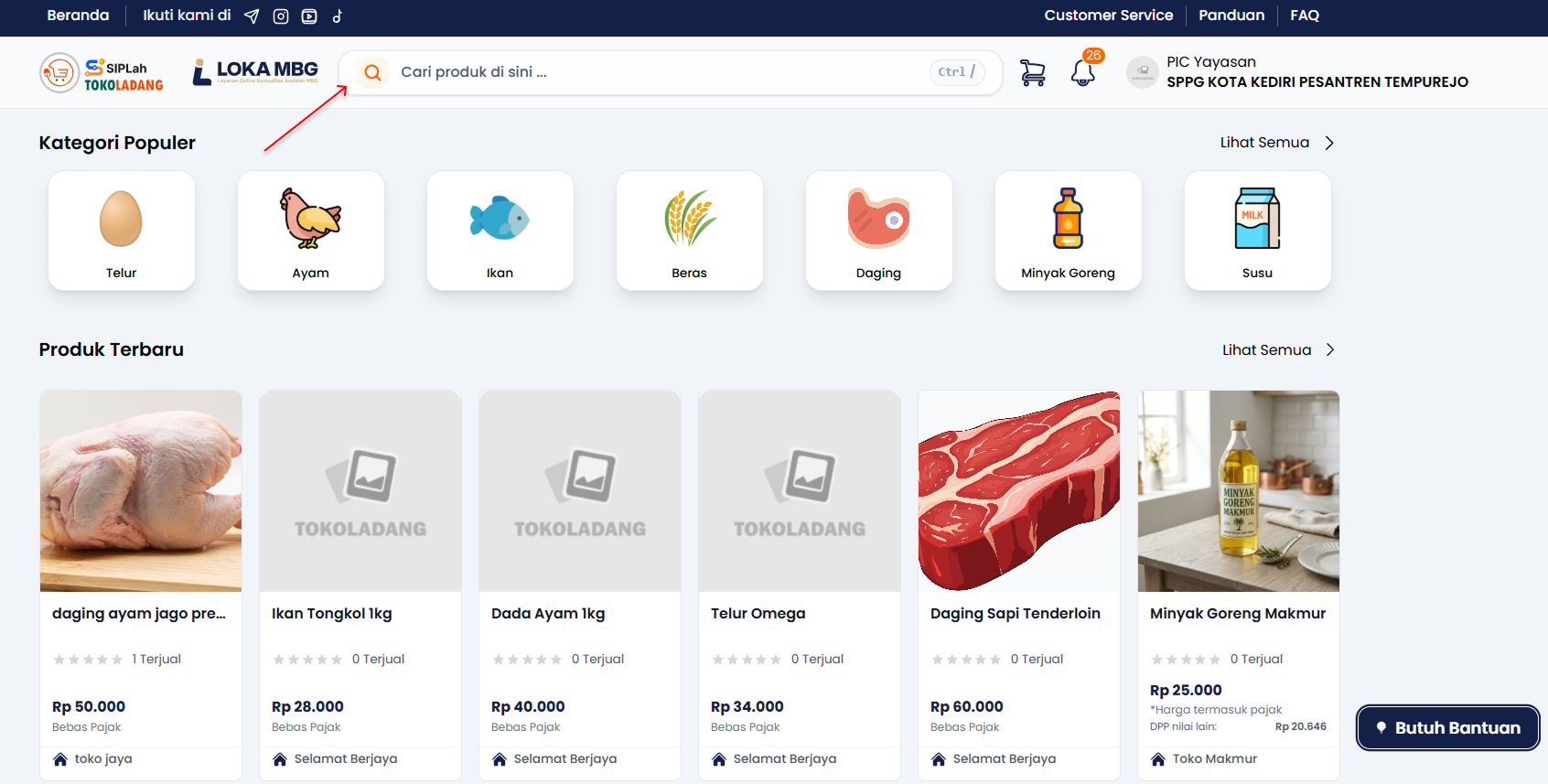
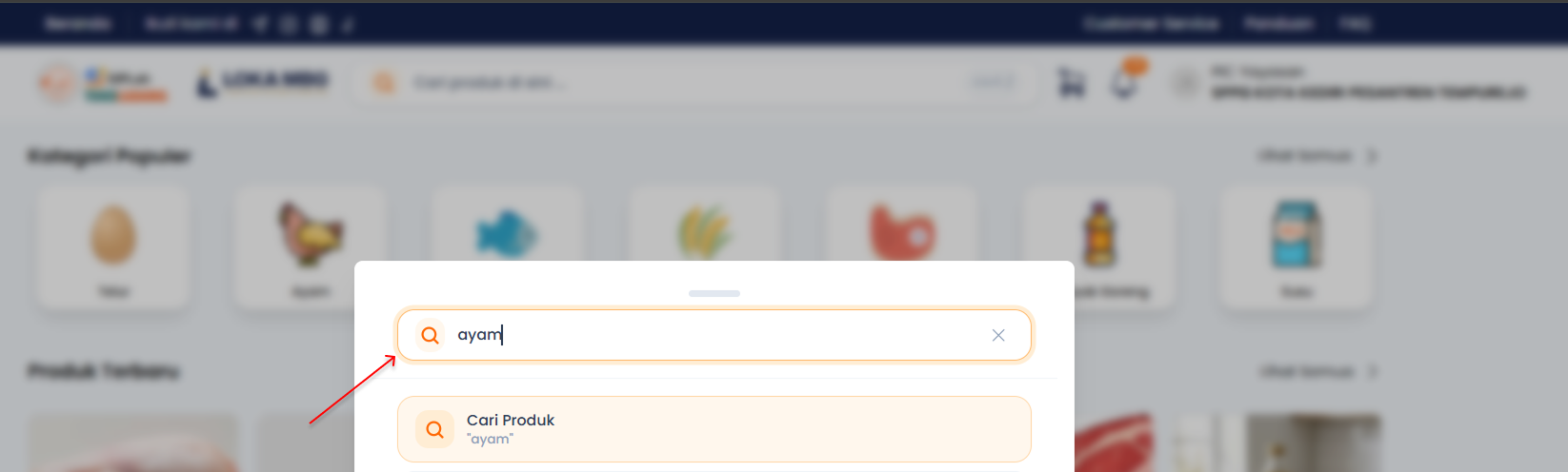
Ketik nama produk pada kolom Cari produk di sini ... atau buka halaman Cari Produk untuk mulai mencari barang yang dibutuhkan.
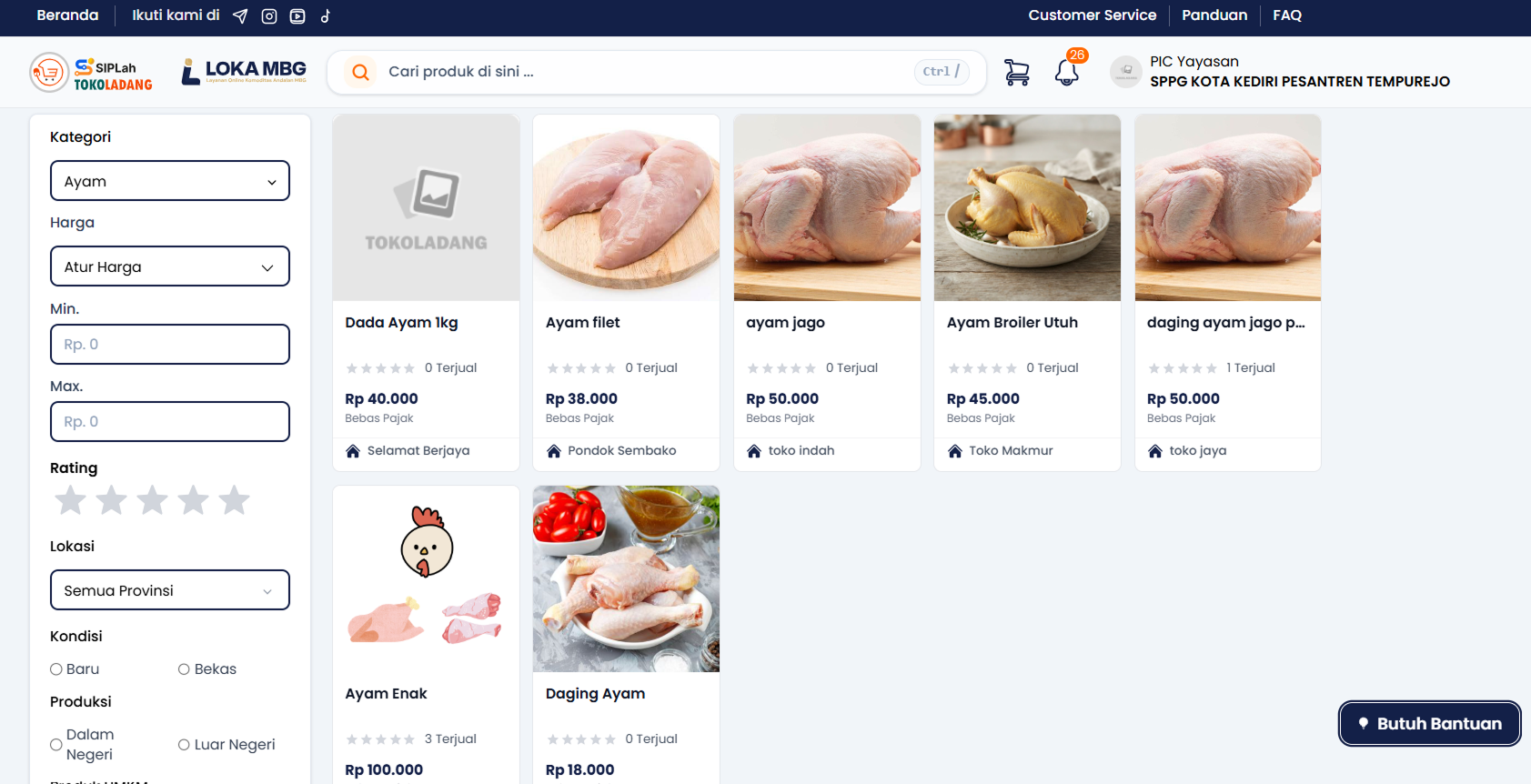
Saring hasil pencarian menggunakan filter Kategori, Harga (Min./Maks.), Rating, Kondisi (Baru/Bekas), dan Produksi (Dalam Negeri/Luar Negeri) agar produk yang tampil sesuai kebutuhan.
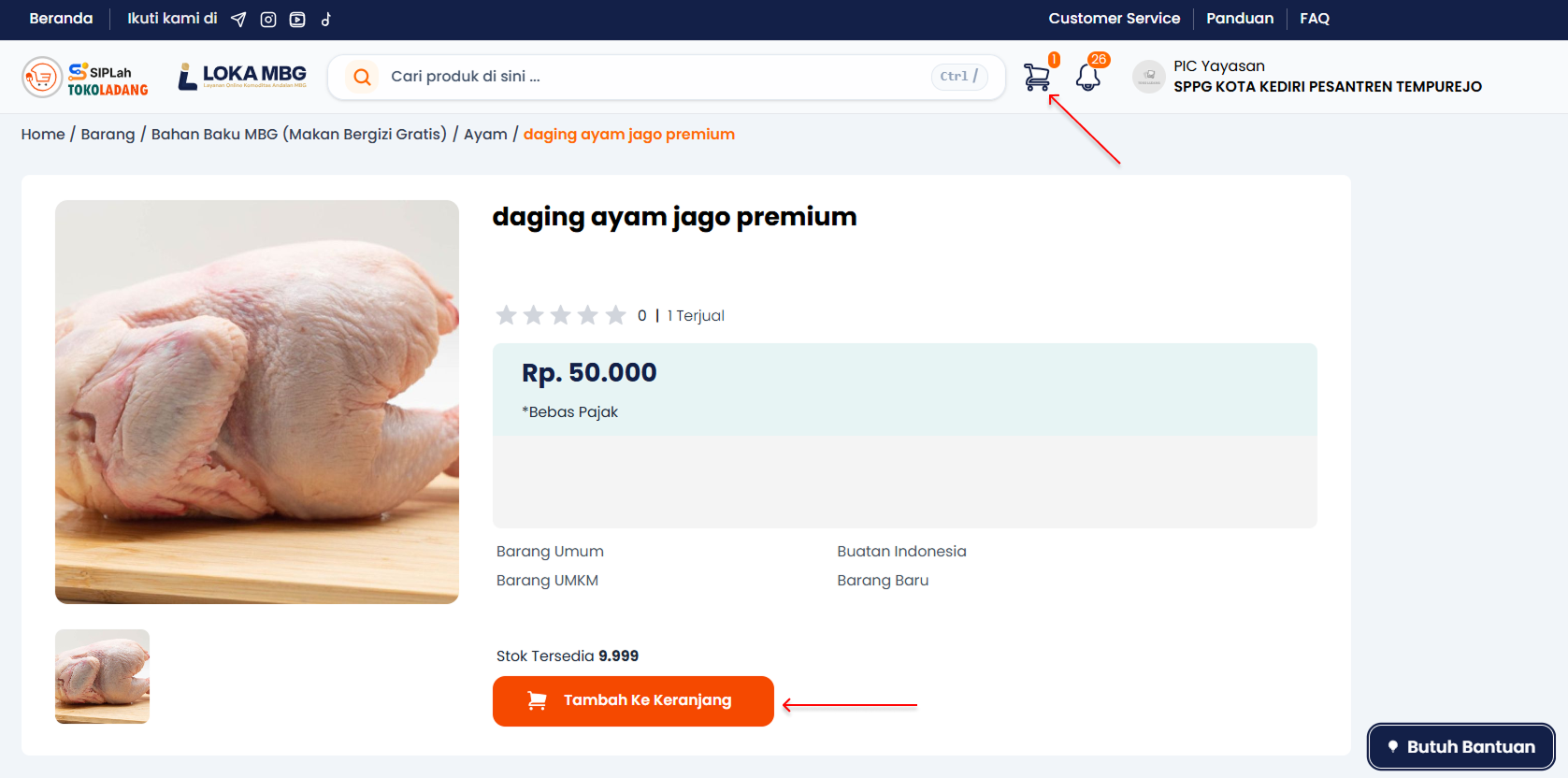
Klik produk yang diinginkan untuk membuka halaman detail. Periksa harga, stok, kategori (misalnya Barang / Bahan Baku MBG (Makan Bergizi Gratis) / Ayam), serta keterangan Bebas Pajak, lalu klik tombol Tambah ke Keranjang.
2. Keranjang dan checkout (transaksi biasa)
Jalur ini dipakai bila Anda menerima harga daftar produk tanpa penawaran. Jika ingin menawar harga terlebih dahulu, lewati bagian ini dan ikuti bagian 6 (Negosiasi harga).
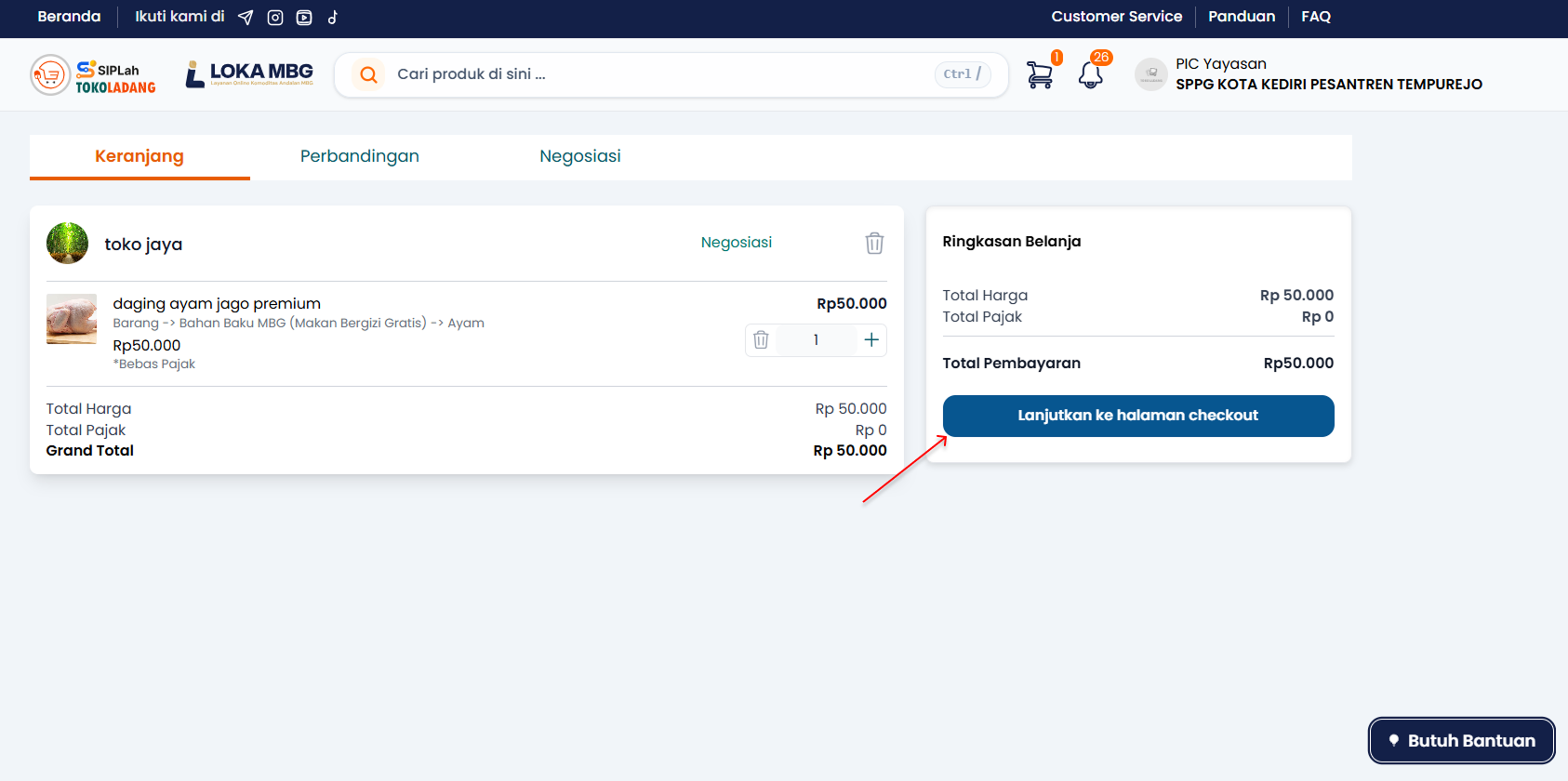
Buka tab Keranjang, periksa kembali barang, jumlah, dan harga pada Ringkasan Belanja, lalu klik tombol Lanjutkan ke halaman checkout.
Pada halaman checkout, lakukan hal berikut:
- Periksa Alamat Pengiriman sesuai profil SPPG.
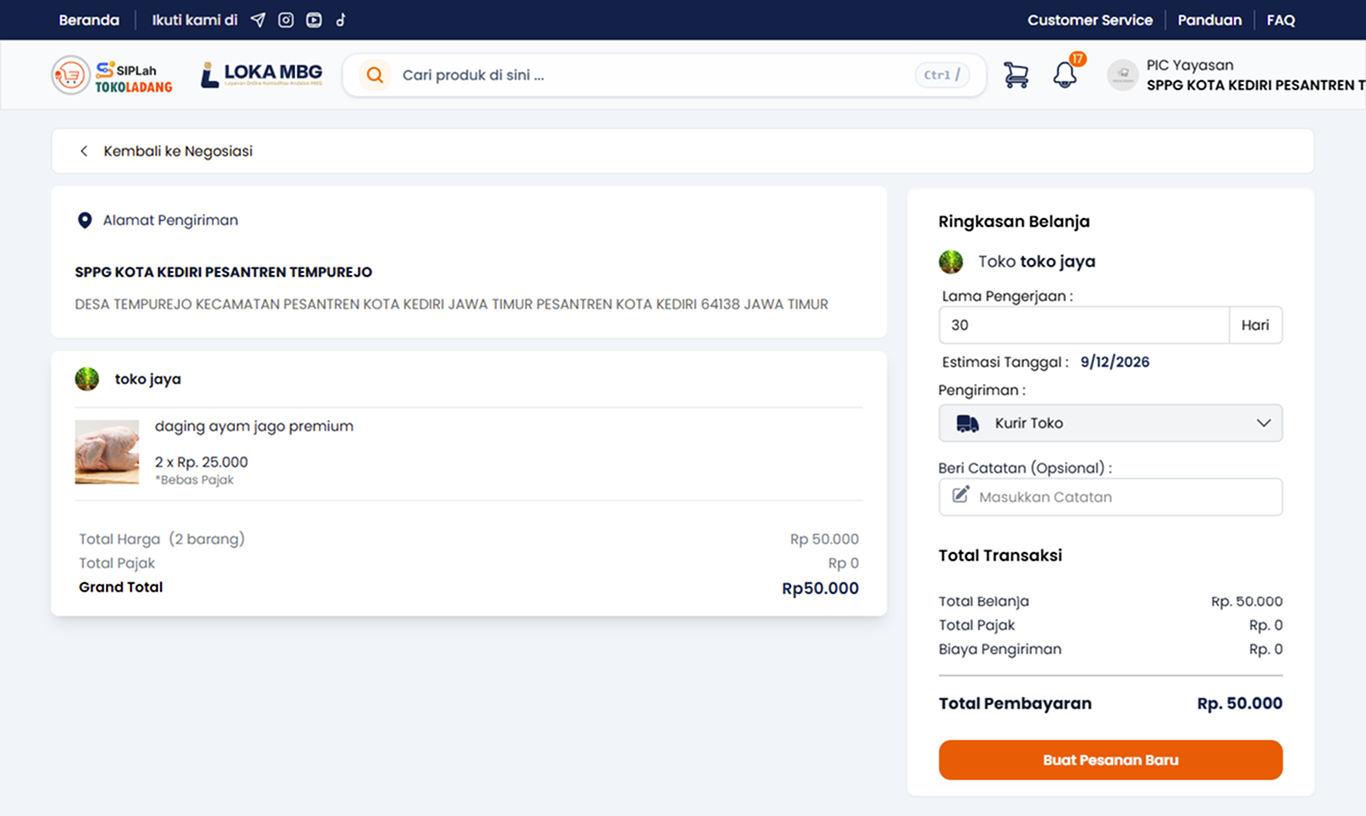
- Isi Lama Pengerjaan dalam satuan hari.
- Pastikan metode Pengiriman sudah benar (contoh: Kurir Toko).
- Isi Beri Catatan (Opsional) bila ada catatan untuk penjual.
- Periksa ulang Total Transaksi: total harga, pajak, biaya pengiriman, dan Total Pembayaran.
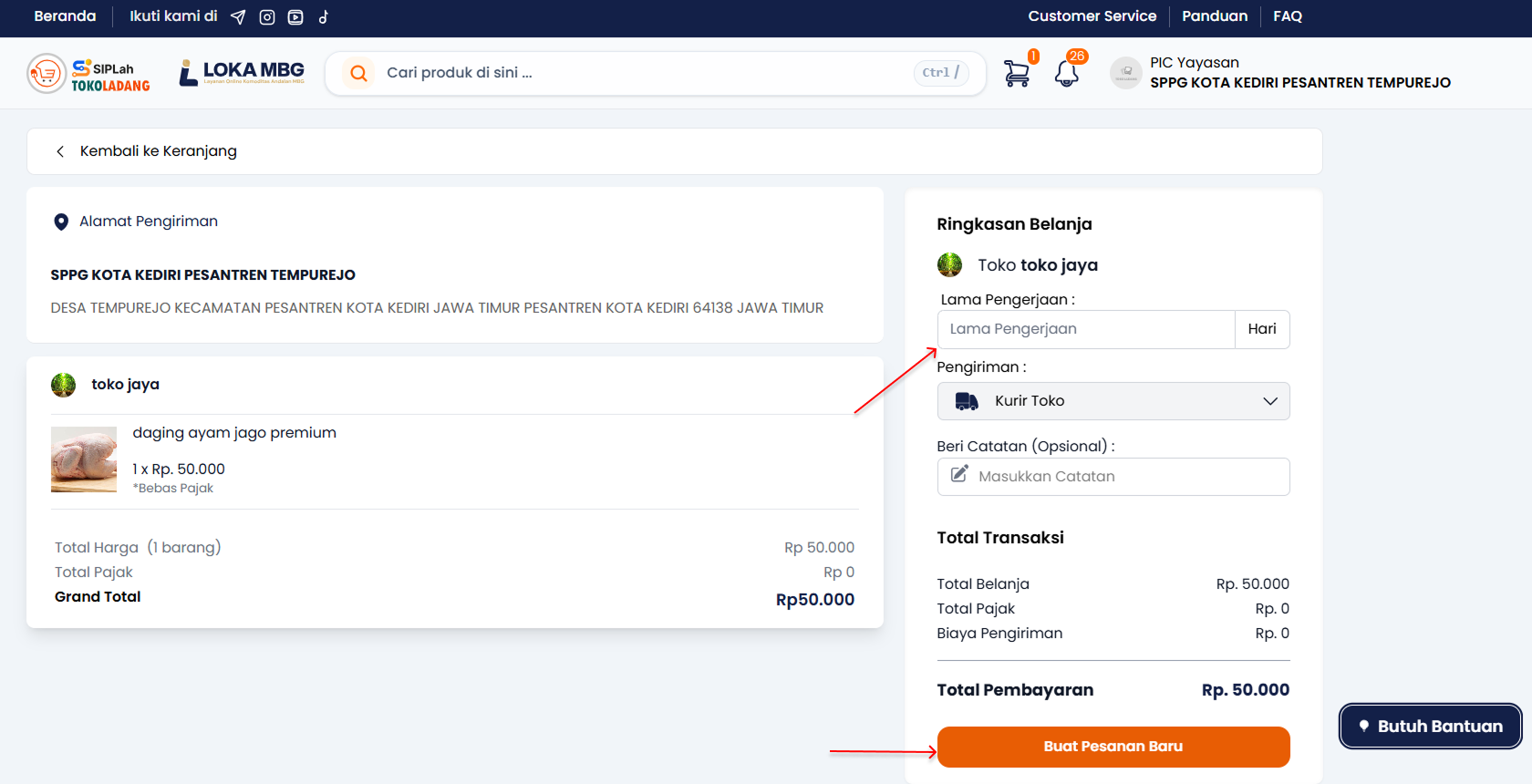
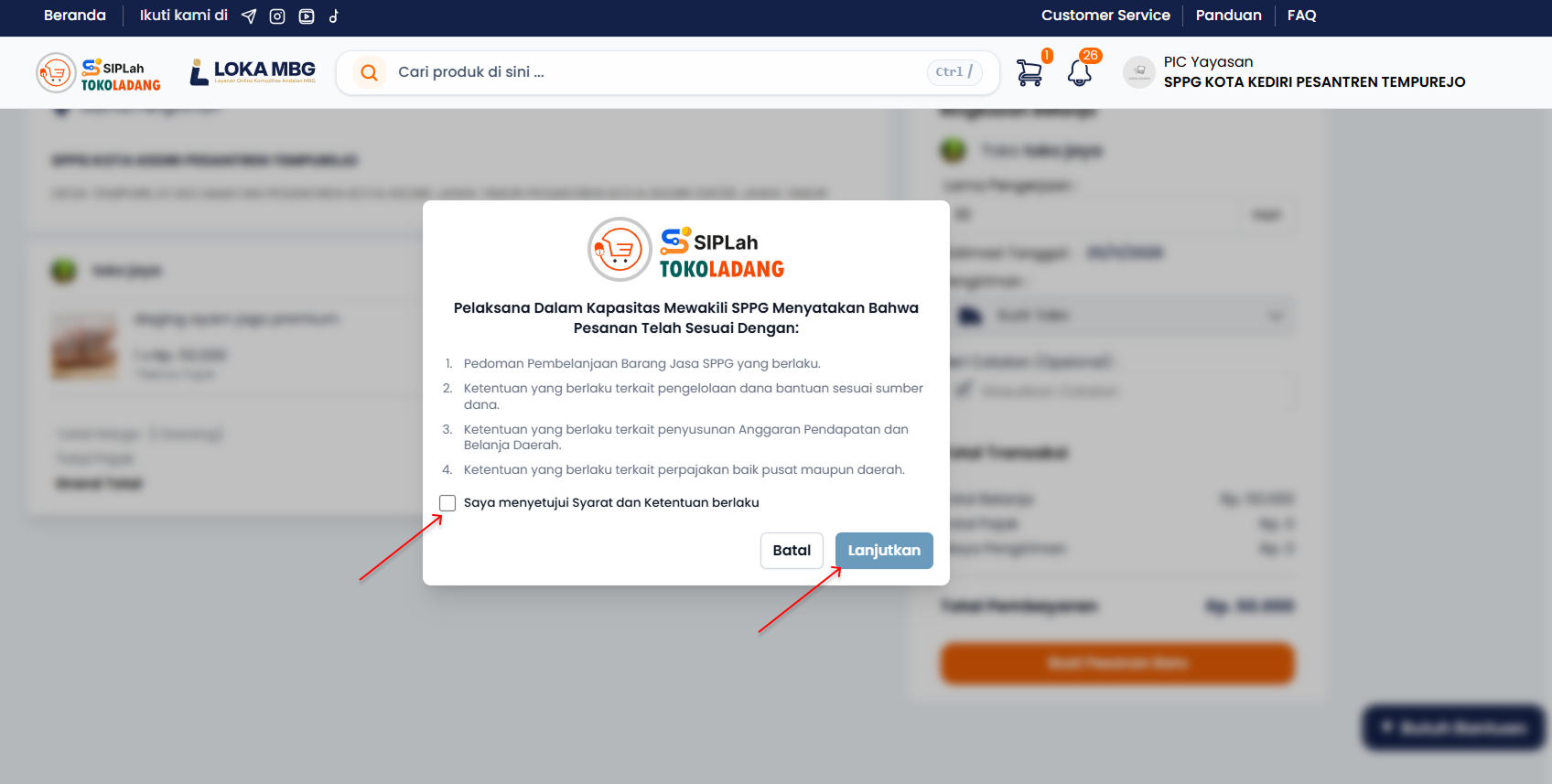
Setelah itu klik tombol Buat Pesanan Baru, kemudian pada pop-up pernyataan centang "saya menyetujui syarat dan Ketentuan berlaku" dan klik tombol persetujuan untuk memproses pesanan.
3. Pantau status pesanan
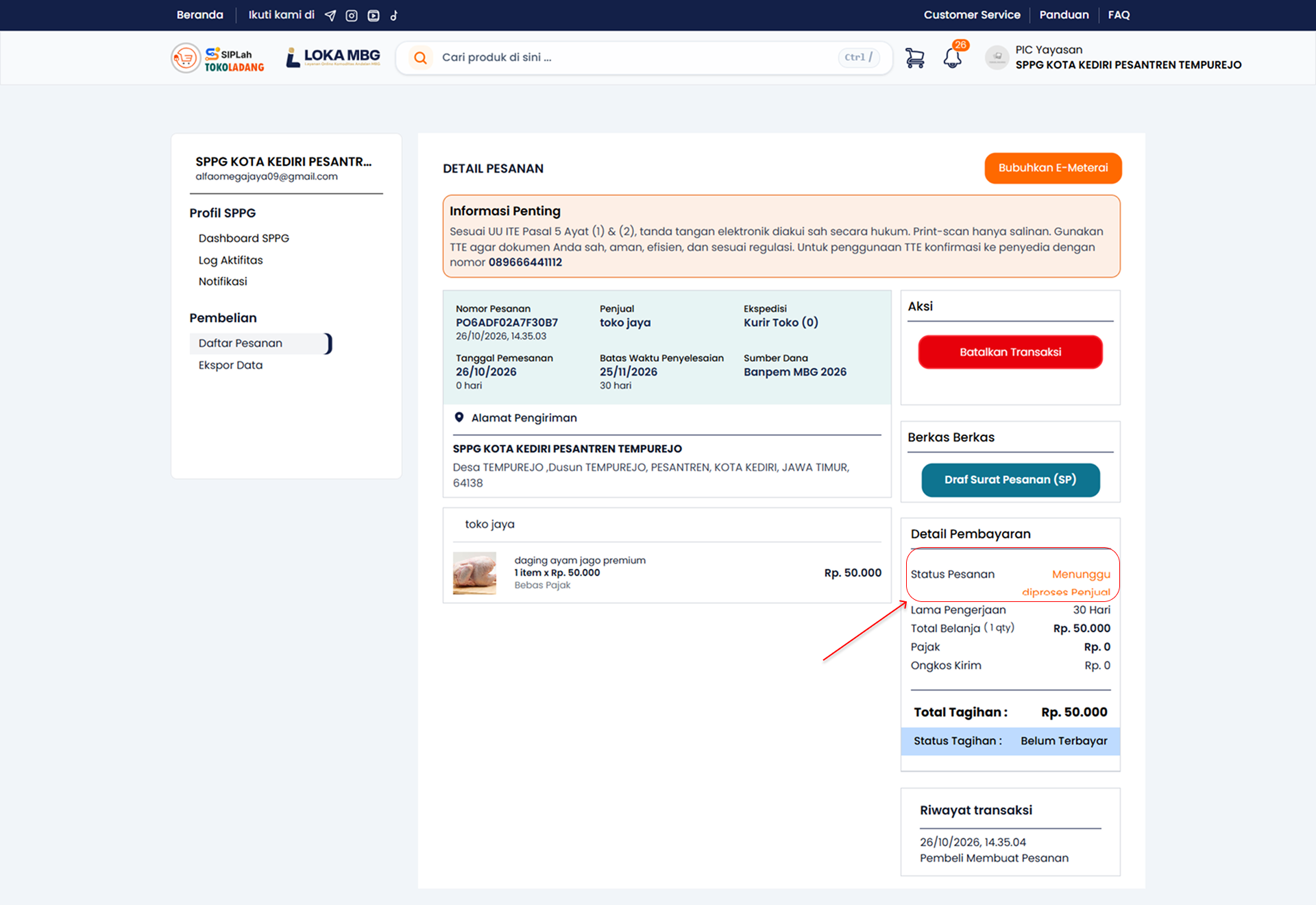
Pesanan berhasil dibuat. Halaman Detail Pesanan menampilkan Nomor Pesanan, Penjual, Ekspedisi, Tanggal Pemesanan, Batas Waktu Penyelesaian, dan Sumber Dana, dengan status pesanan Menunggu Diproses Penjual dan status tagihan Belum Terbayar. Unduh Draf Surat Pesanan (SP) pada kolom Berkas sebagai dokumen awal. Satu-satunya aksi yang tersedia sekarang adalah Batalkan Transaksi.
Gunakan menu Daftar Pesanan untuk memantau seluruh transaksi. Gunakan filter tanggal dan filter status (Semua, Baru, Dikirim, Bayar Berhasil, Gagal), serta tombol Ekspor Data bila perlu mengunduh rekap pesanan.
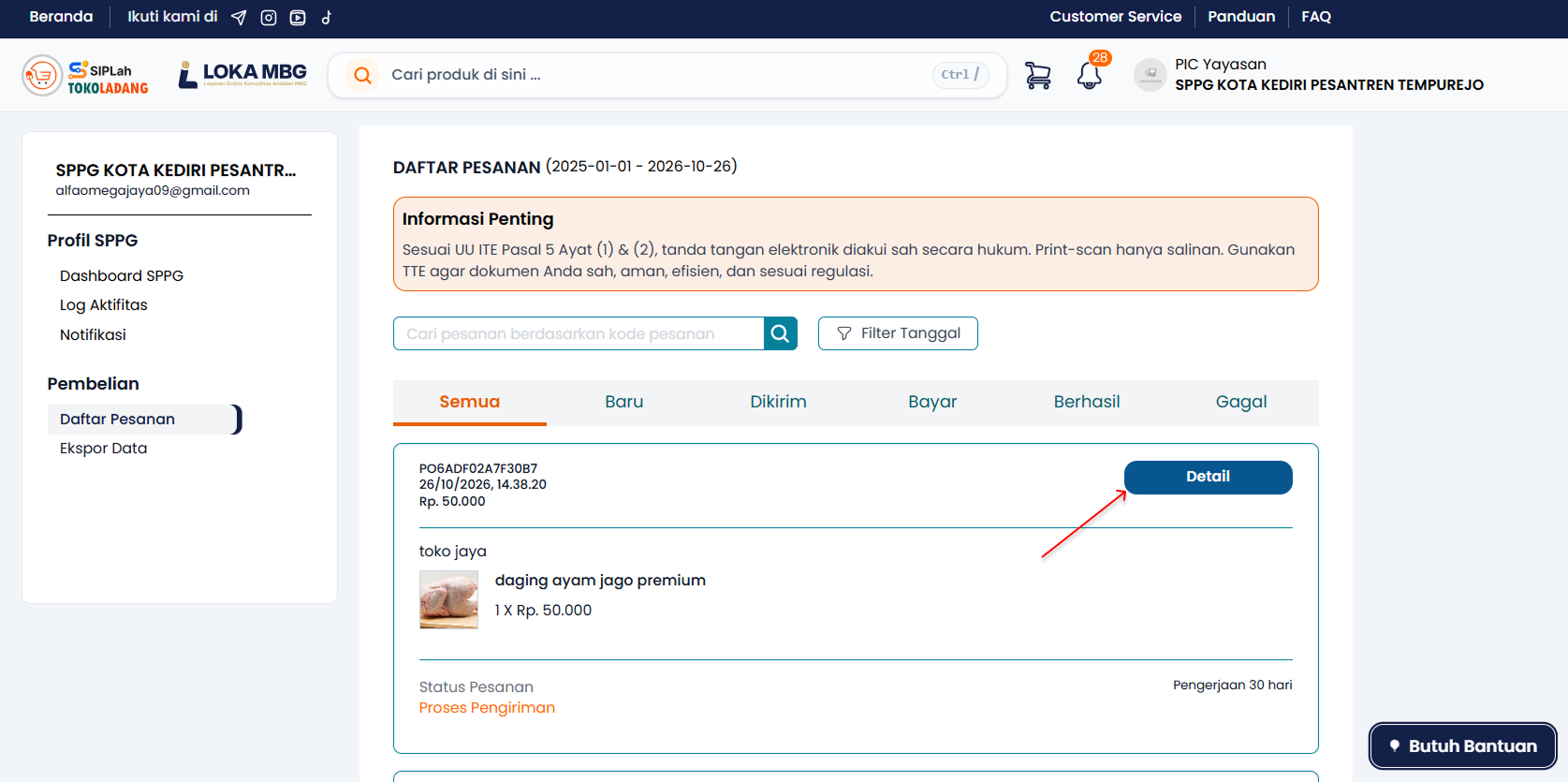
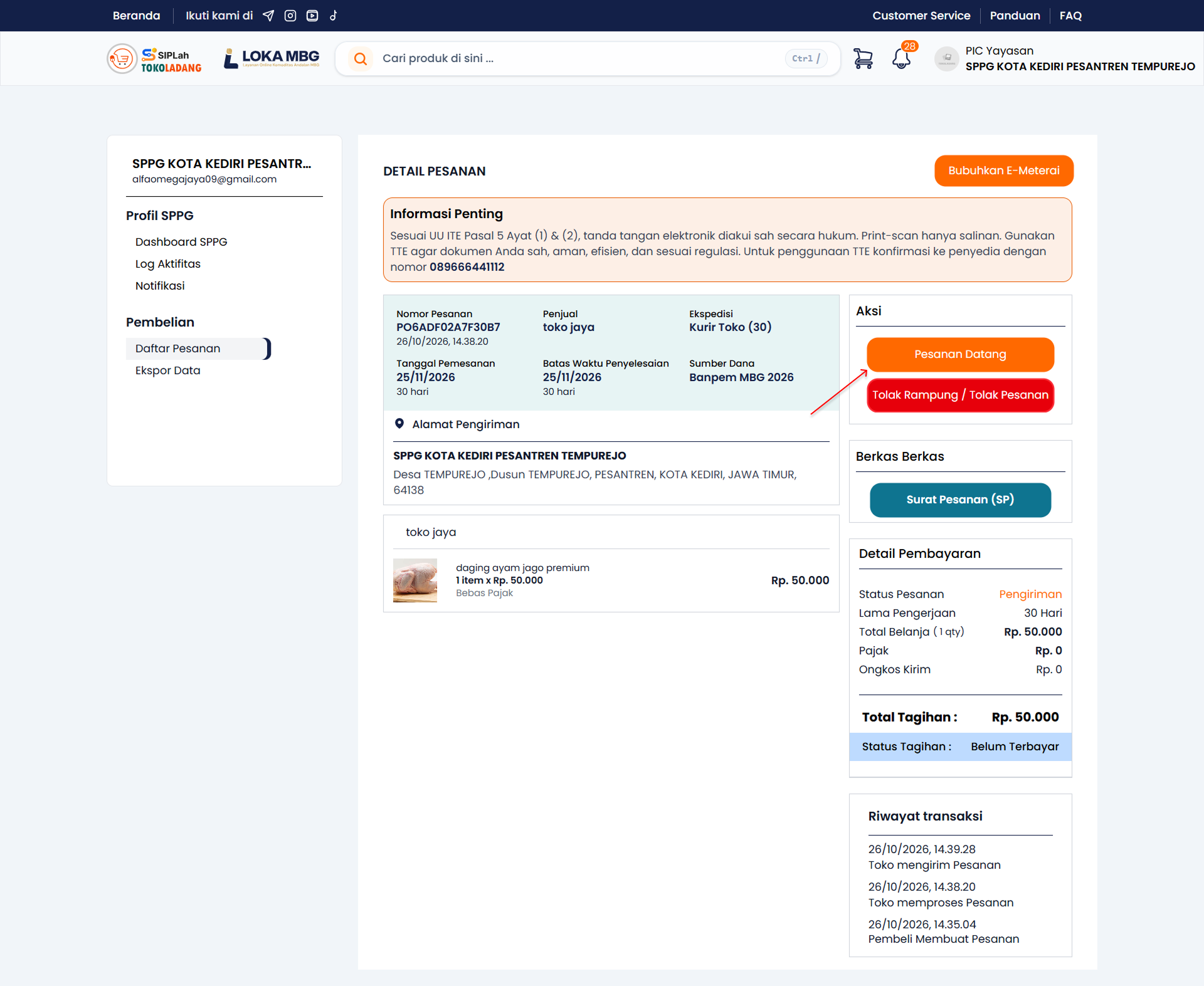
Setelah penjual memproses dan mengirim barang, status pesanan berubah menjadi Pengiriman. Riwayat transaksi pada bagian bawah halaman mencatat urutan aktivitas: Pembeli Membuat Pesanan, Toko memproses Pesanan, lalu Toko mengirim Pesanan.
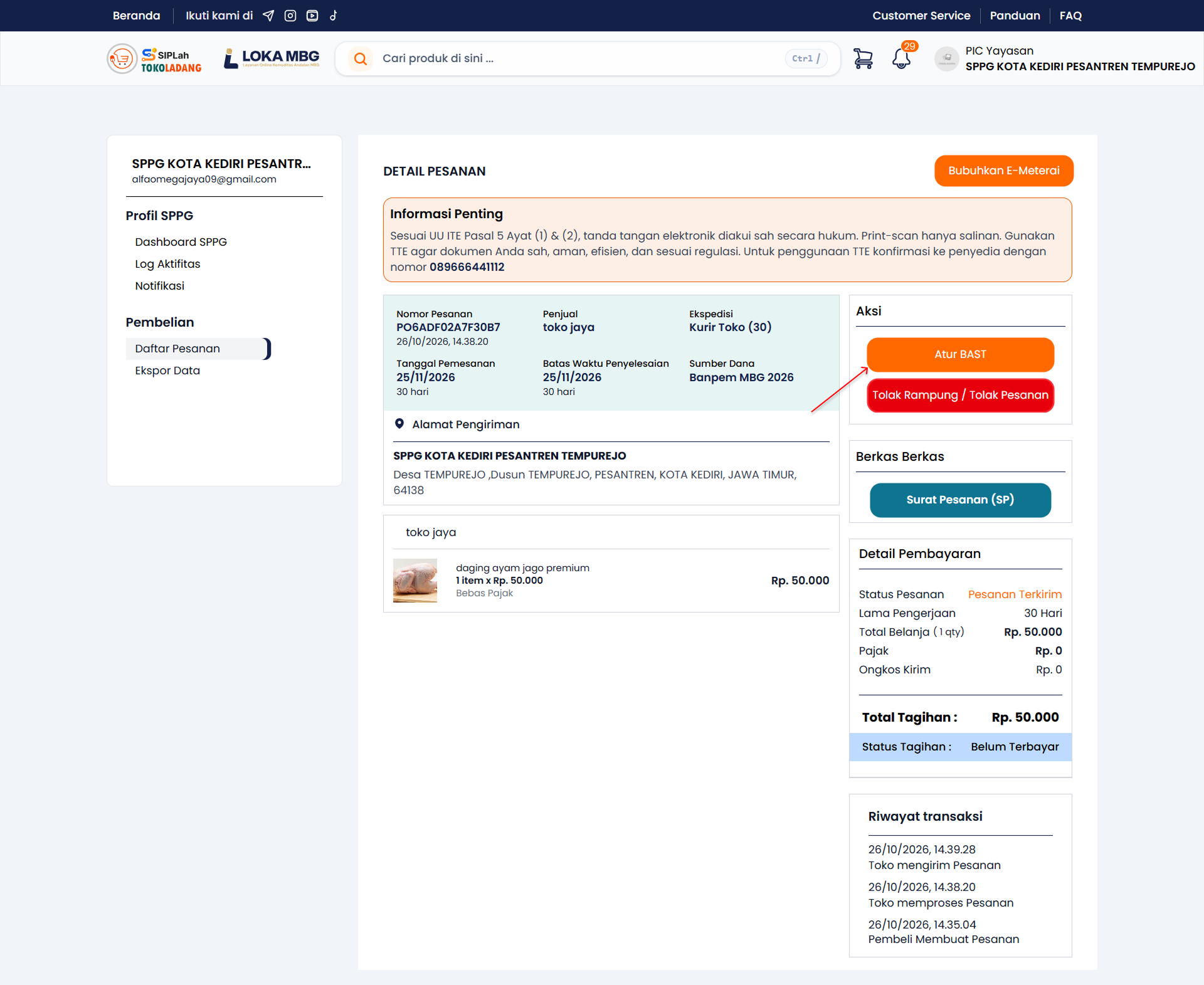
Setelah barang tiba, status pesanan berubah menjadi Pesanan Terkirim. Untuk melanjutkan ke penerimaan barang, klik tombol Atur BAST pada bagian Aksi.
4. Penerimaan barang dan BAST
Form Atur Kesepakatan BAST menampilkan Informasi SPPG yang akan menjadi penandatangan BAST elektronik. Isi:
- Nama Penerima, Jabatan Penerima, NIP/ID Penerima, dan No. Telepon Penerima.
- Tanggal Dokumen.
- Denda Keterlambatan beserta catatannya bila ada.
Periksa Informasi Pesanan di bagian bawah: qty dipesan, qty baik, qty rusak/tidak diterima, serta Total Harga dan Total Harga (BAST).
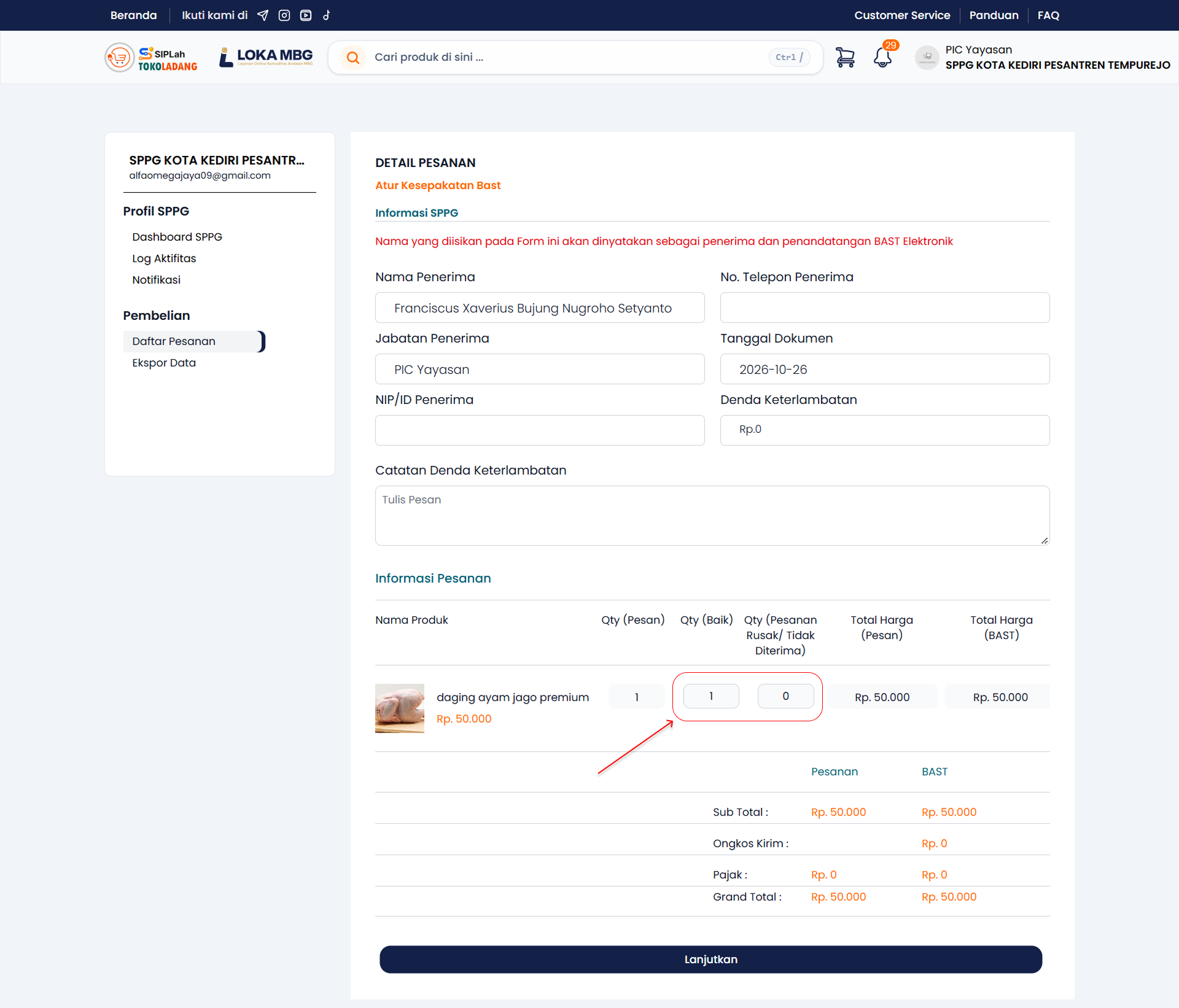
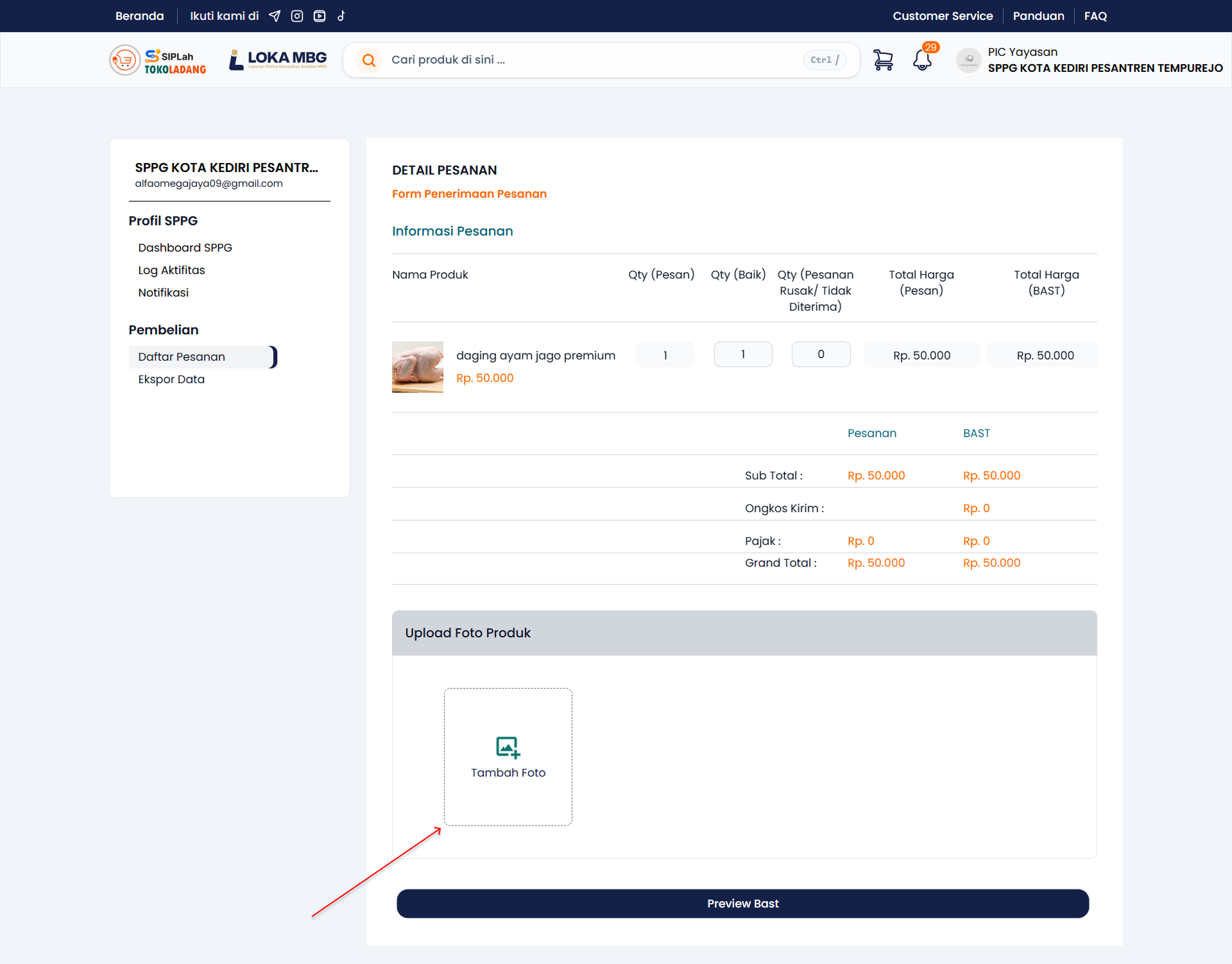
Lanjutkan ke Form Penerimaan Pesanan. Isi kolom Qty (Baik) dan Qty (Pesanan Rusak/Tidak Diterima) sesuai kondisi barang yang diterima, lalu klik Tambah Foto untuk mengunggah foto produk sebagai bukti penerimaan. Setelah selesai klik tombol Preview BAST.
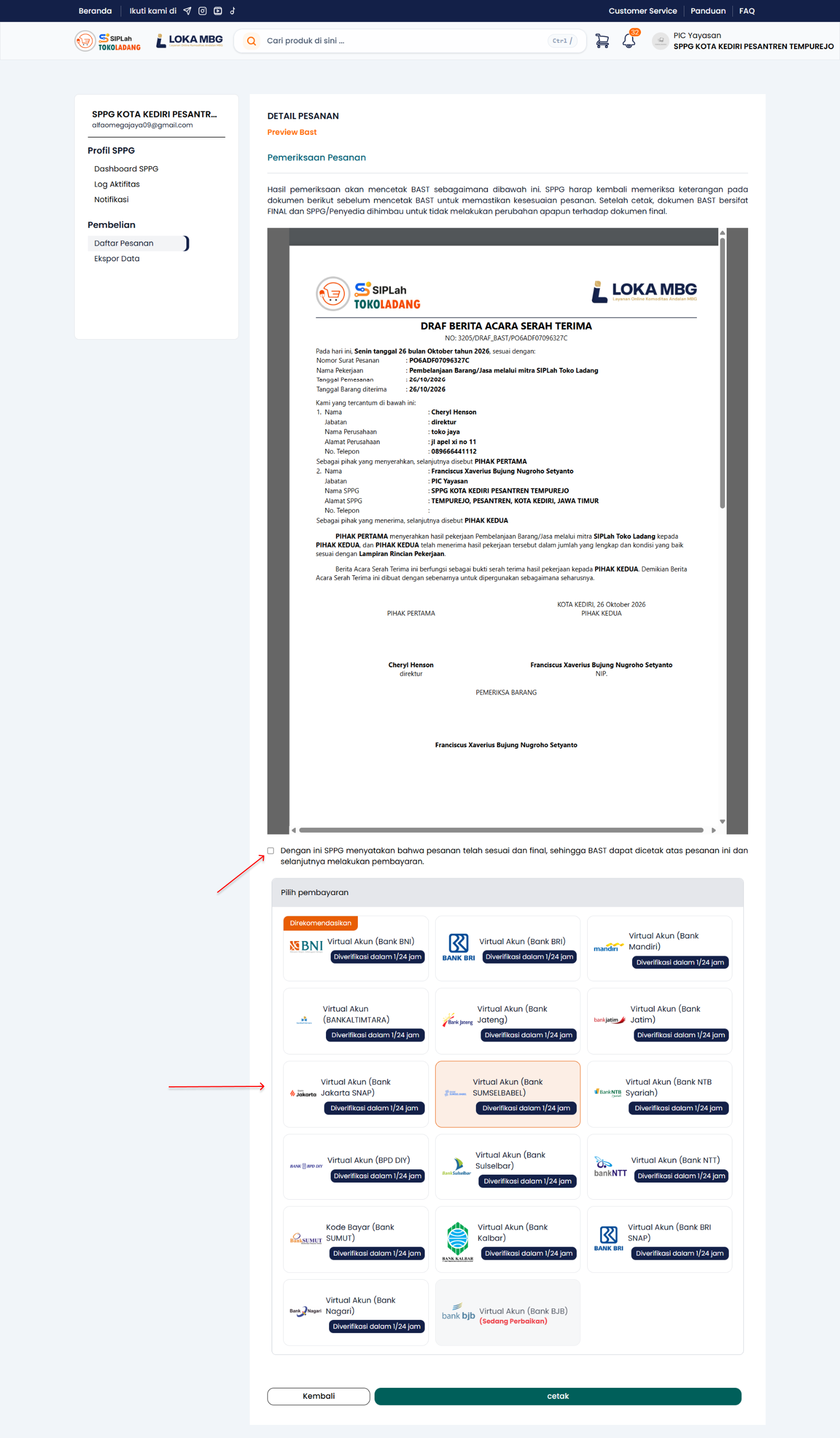
Halaman Pemeriksaan Pesanan menampilkan Hasil Pemeriksaan dan draft BAST yang akan dicetak. Baca isi dokumen, centang pernyataan "Dengan ini SPPG menyatakan bahwa pesanan telah sesuai dan final, sehingga BAST dapat dicetak atas pesanan ini dan selanjutnya melakukan pembayaran", kemudian tentukan metode pembayaran pada bagian Pilih pembayaran (misalnya Virtual Akun (Bank ...) atau Kode Bayar (Bank ...)).
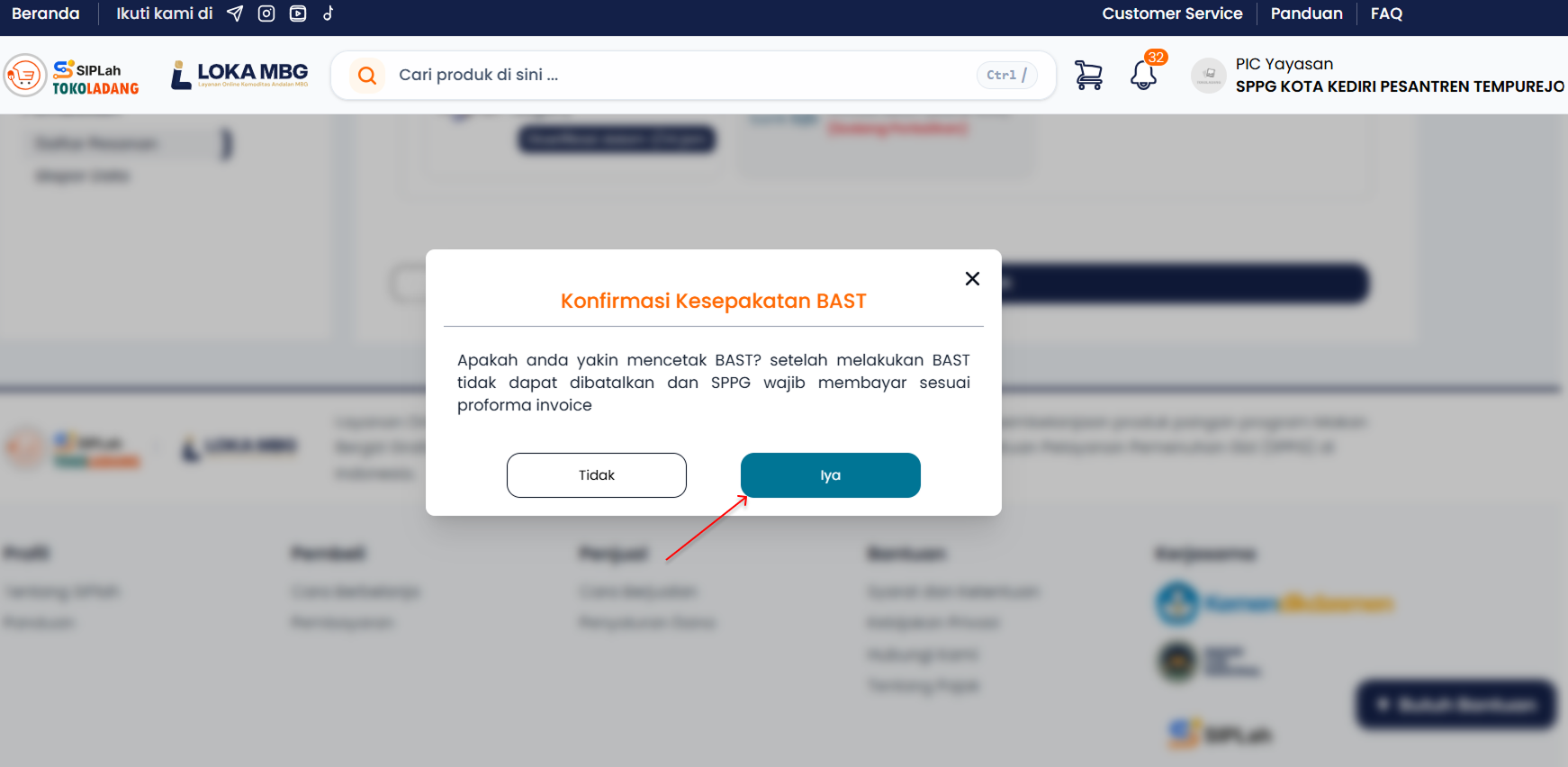
Pada pop-up Konfirmasi Kesepakatan BAST, baca peringatan "setelah melakukan BAST tidak dapat dibatalkan dan SPPG wajib membayar sesuai proforma invoice", lalu klik tombol konfirmasi untuk mencetak BAST.
5. Pembayaran pesanan
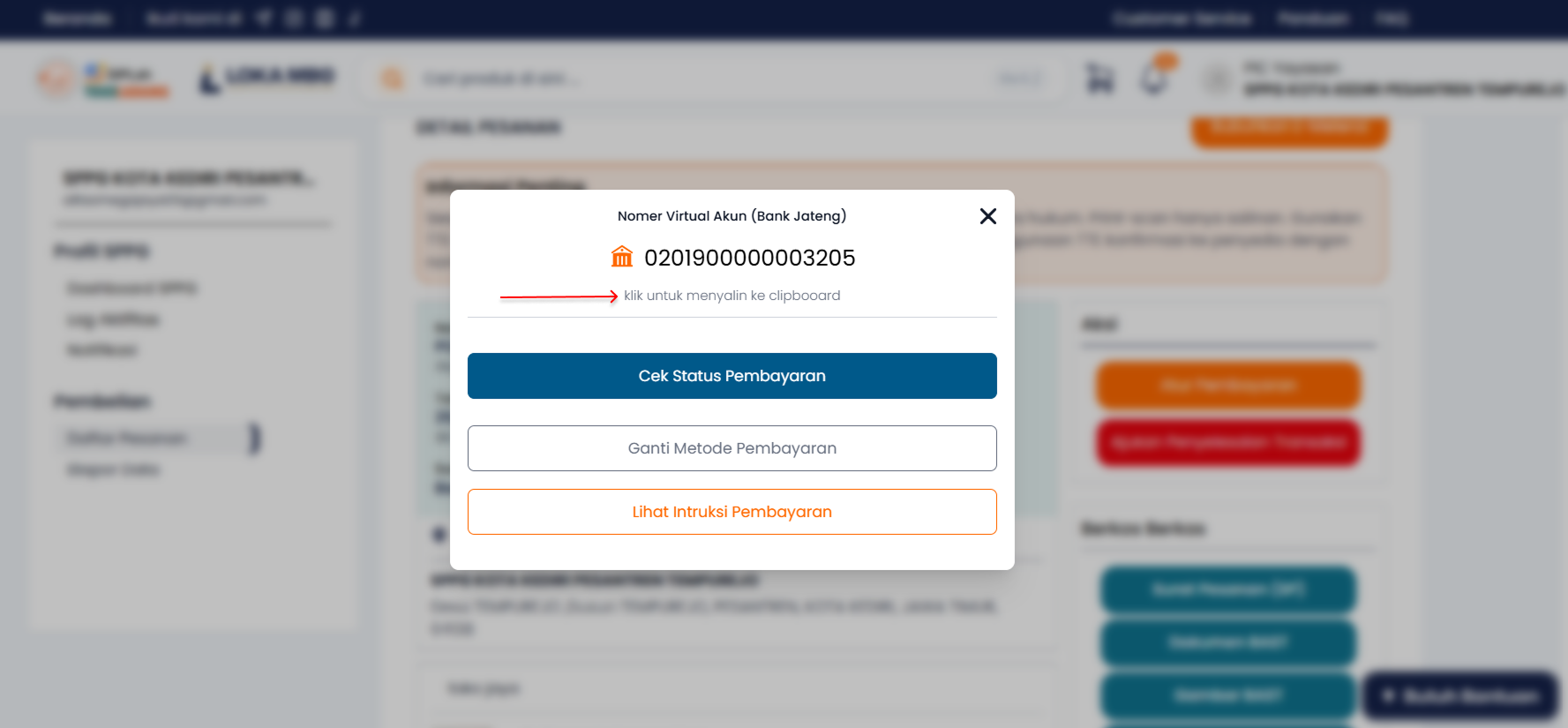
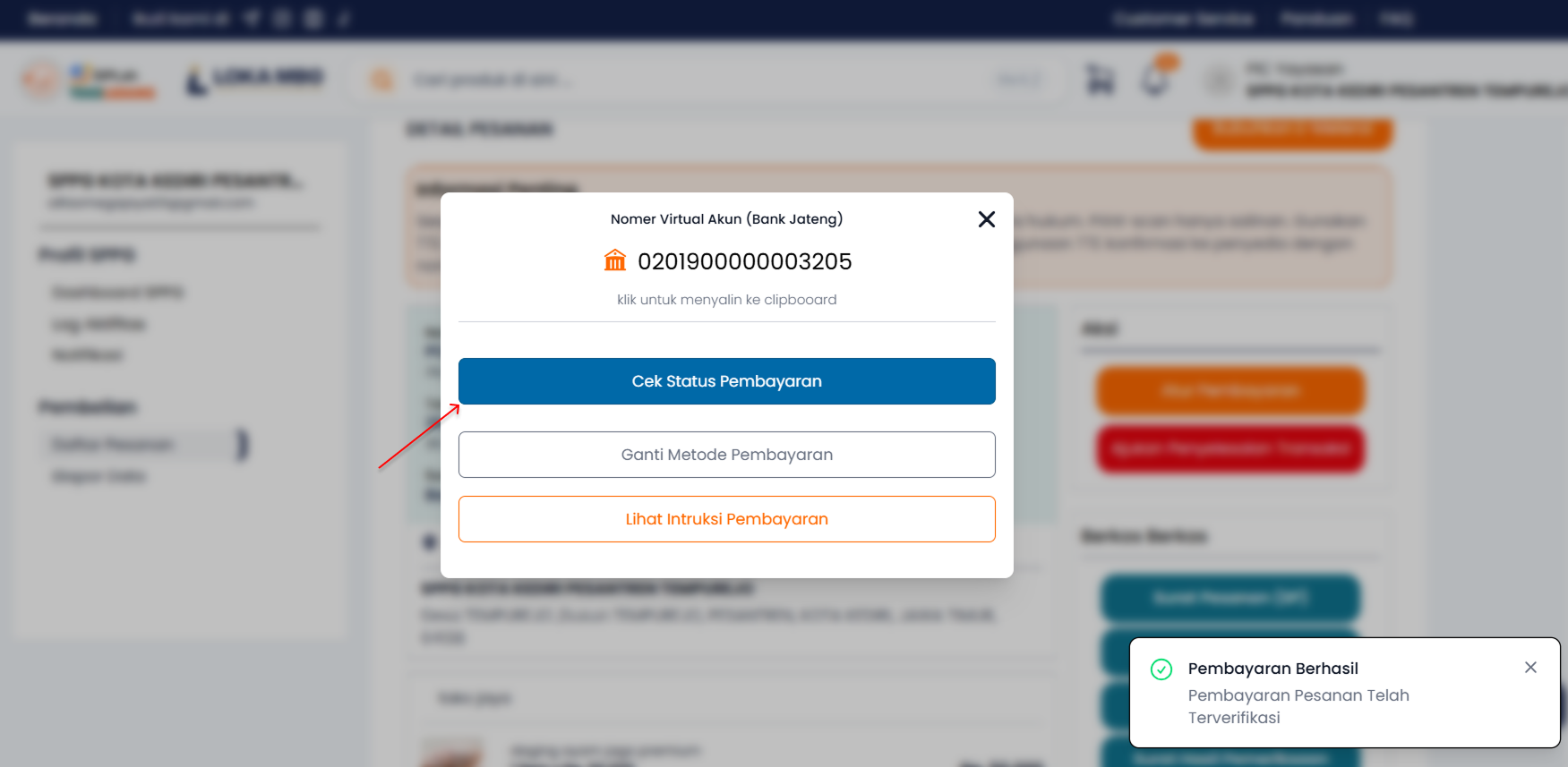
Sistem menampilkan pop-up berisi Nomer Virtual Akun (Bank ...) beserta nomornya. Catat nomor Virtual Akun tersebut, kemudian gunakan tombol yang tersedia:
- Cek Status Pembayaran untuk memeriksa apakah pembayaran sudah terverifikasi.
- Ganti Metode Pembayaran bila ingin mengganti metode pembayaran.
- Lihat Intruksi Pembayaran untuk melihat langkah transfer sesuai bank yang dipilih.
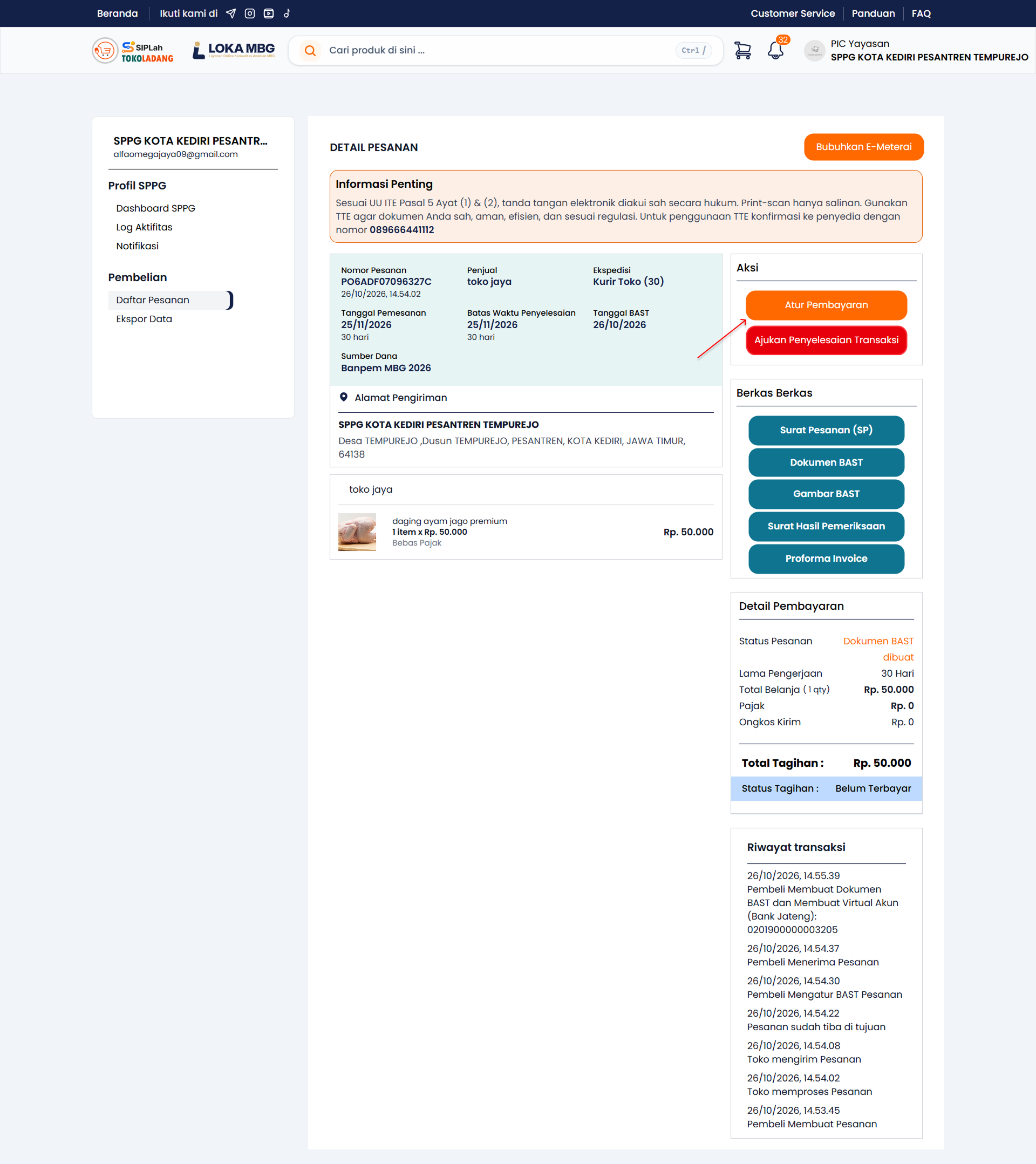
Kembali ke halaman Detail Pesanan. Semua dokumen tersedia pada kolom Berkas: Surat Pesanan (SP), Dokumen BAST, Gambar BAST, Surat Hasil Pemeriksaan, dan Proforma Invoice. Untuk melanjutkan pembayaran, klik tombol Atur Pembayaran pada bagian Aksi. Setelah pembayaran dijalankan, status pesanan menjadi Dokumen BAST dibuat dan Status Tagihan masih Belum Terbayar sampai pembayaran terverifikasi.
Setelah transfer dilakukan, klik Cek Status Pembayaran pada pop-up pembayaran. Bila pembayaran berhasil, sistem menampilkan pop-up Pembayaran Berhasil dengan keterangan "Pembayaran Pesanan Telah Terverifikasi".
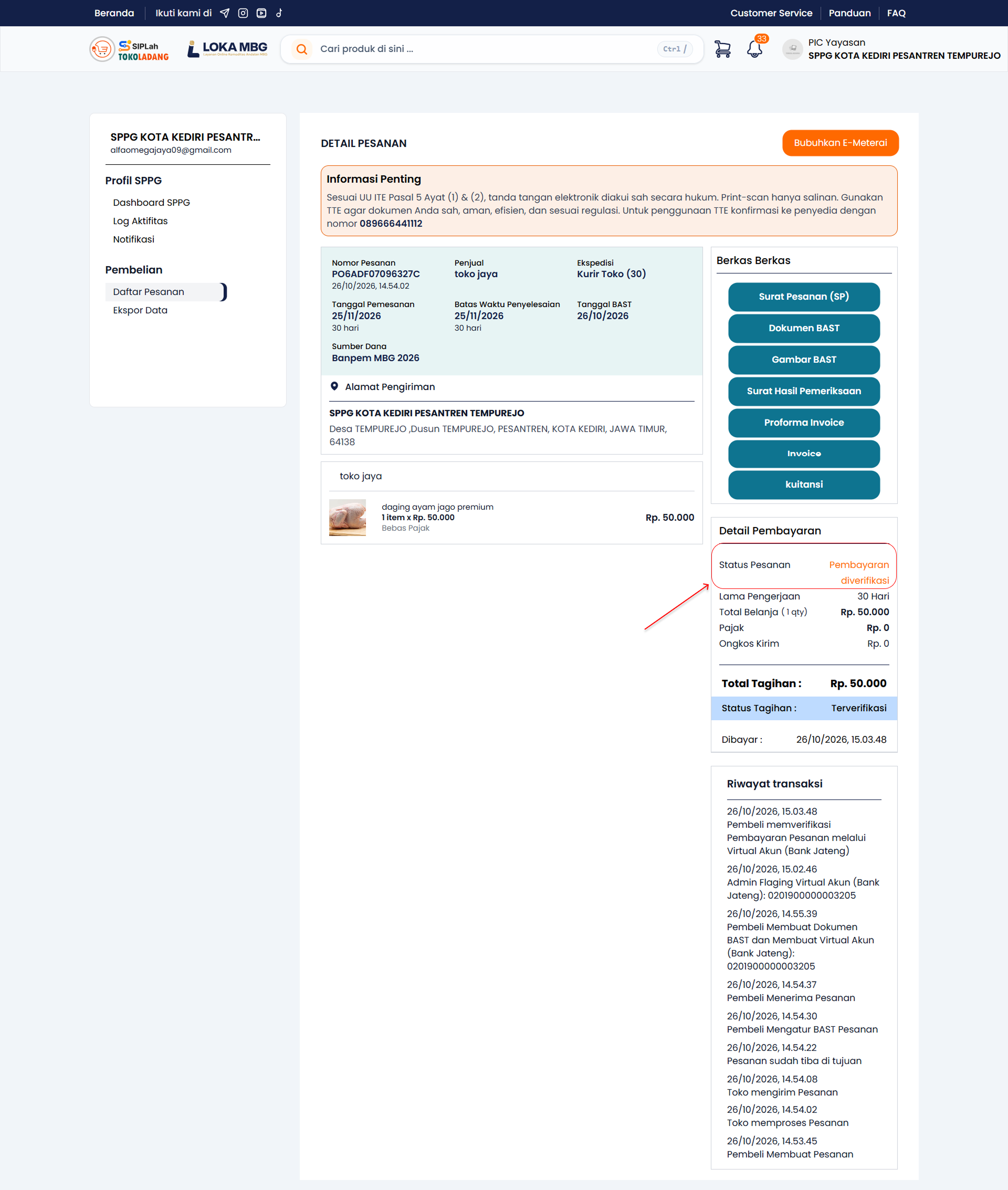
Halaman Detail Pesanan memperbarui status menjadi Pembayaran diverifikasi, Status Tagihan: Terverifikasi, lengkap dengan tanggal pembayaran. Seluruh riwayat transaksi tercatat dari Pembeli Membuat Pesanan hingga Pembeli memverifikasi Pembayaran Pesanan melalui Virtual Akun, dan semua berkas dapat diunduh sebagai arsip transaksi.
6. Negosiasi harga (opsional)
Jalur ini dipakai bila Anda ingin menawar harga sebelum membeli. Setelah harga disepakati, checkout dilakukan pada langkah 6, lalu alur dilanjutkan ke bagian 3 (Pantau status pesanan).
Langkah ini hanya diperlukan bila Anda ingin menawar harga produk sebelum membeli. Bila tidak, lanjutkan langsung ke pemantauan pesanan.
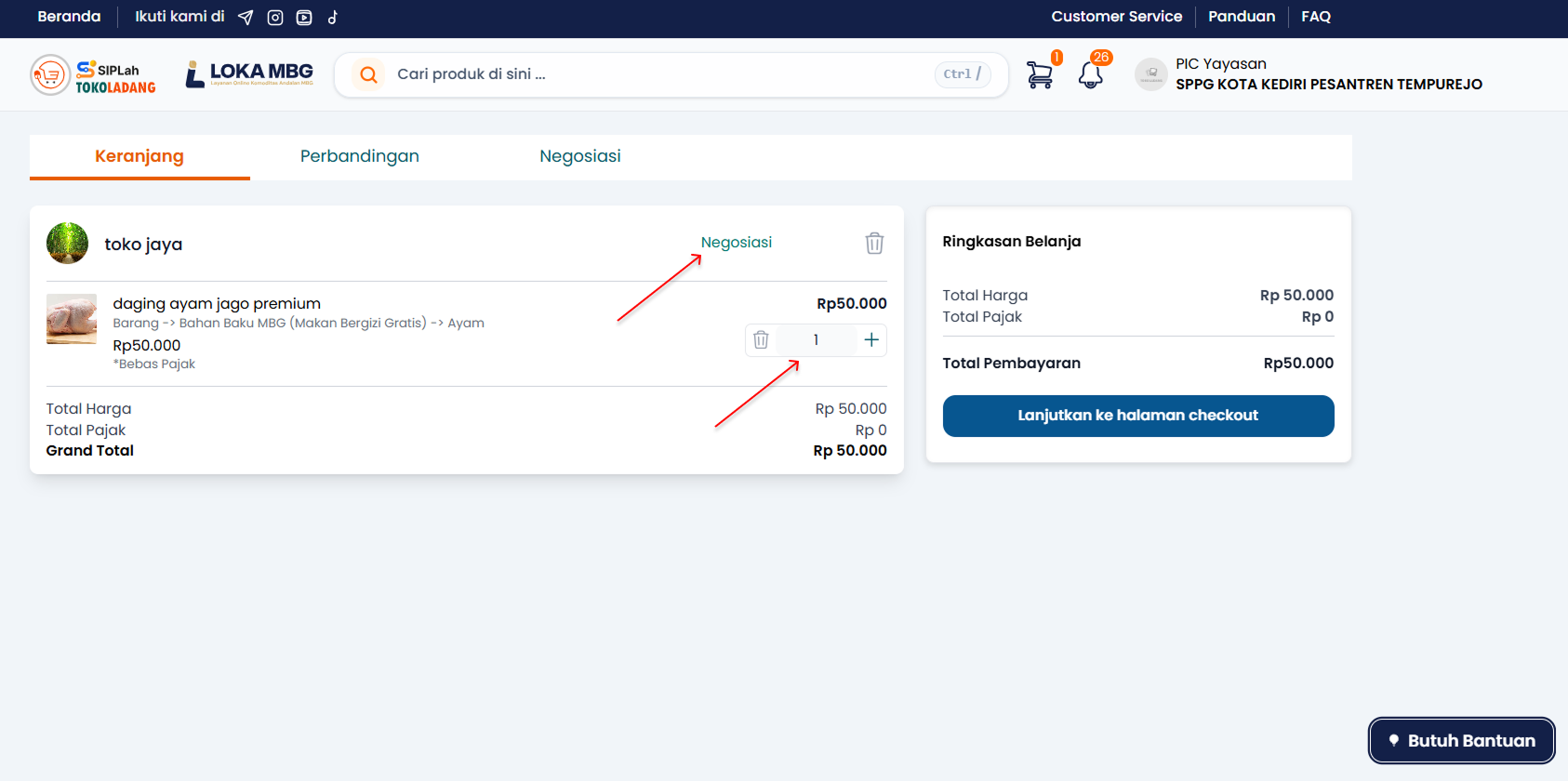
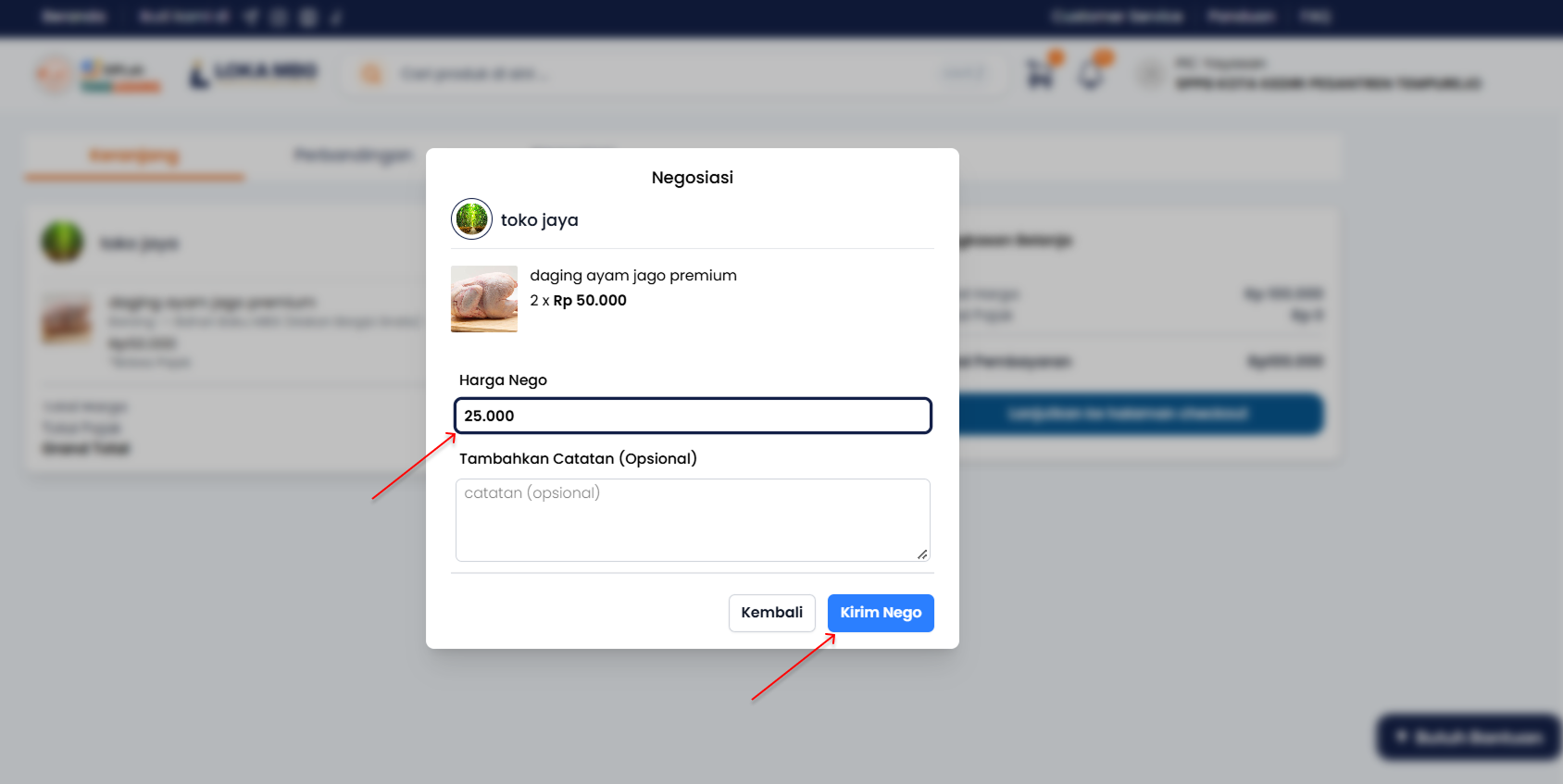
Pada halaman Keranjang, Masukkan quantity yang ingin dibeli. klik tombol Negosiasi pada item yang ingin ditawar.
Isi Harga Nego dengan harga yang Anda ajukan, tambahkan Tambahkan Catatan (Opsional) bila perlu (misalnya alasan penawaran), lalu klik tombol kirim nego.
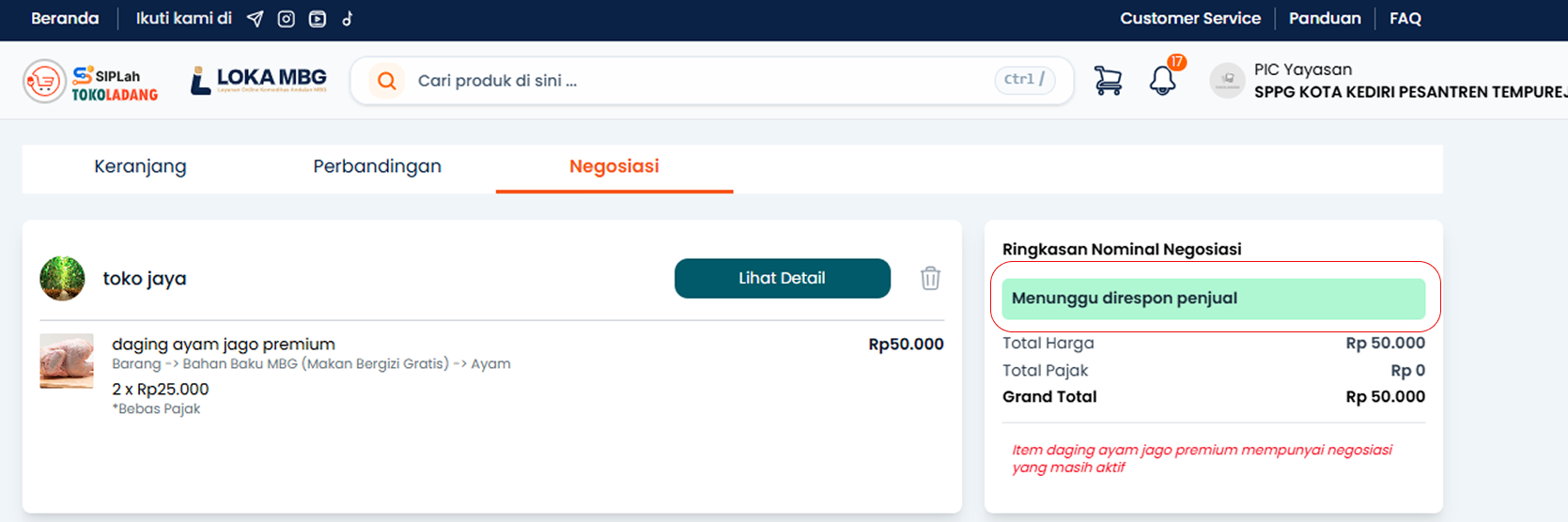
Penawaran tercatat pada tab Negosiasi dengan status Menunggu direspon penjual. Selama negosiasi masih aktif, item tersebut belum dapat di-checkout.
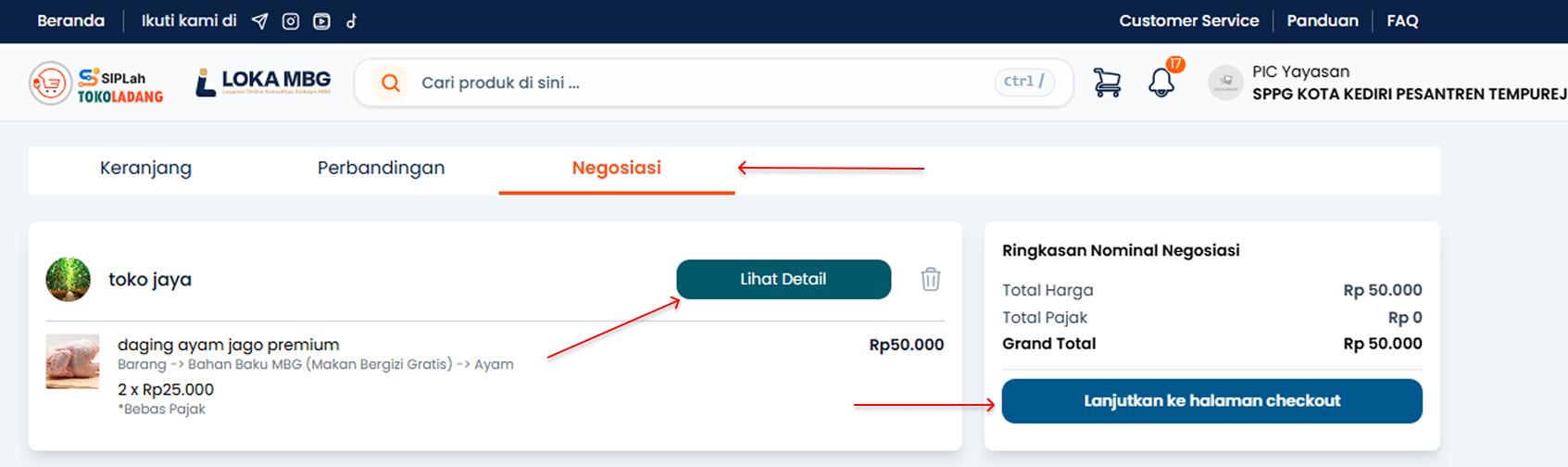
Setelah penjual merespons dan menyetujui harga nego, nominal item berubah mengikuti harga kesepakatan (contoh: 2 × Rp25.000) dan tombol Lanjutkan ke halaman checkout menjadi tersedia.
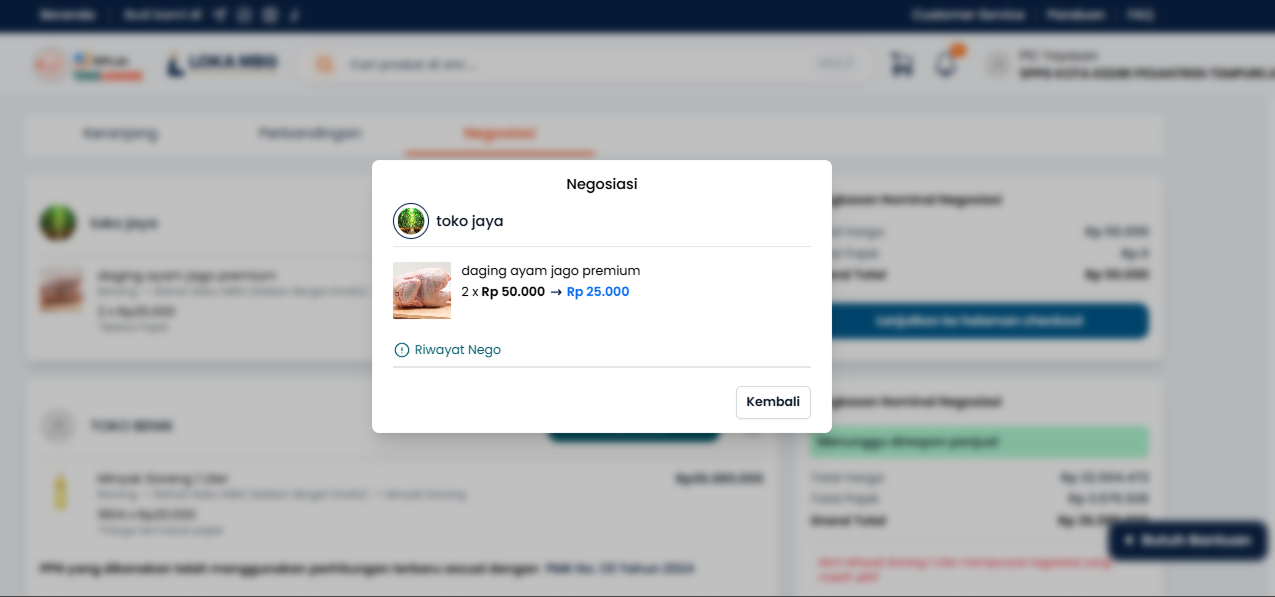
Klik tombol Lihat Detail untuk melihat Riwayat Nego, mulai dari harga awal hingga harga hasil negosiasi beserta statusnya.
Setelah harga disepakati, lanjutkan ke halaman checkout seperti transaksi biasa. Periksa Alamat Pengiriman, Lama Pengerjaan beserta estimasi tanggal, metode Pengiriman, dan Total Pembayaran yang sudah memakai harga nego, kemudian klik Buat Pesanan Baru. Halaman checkout ini dapat dibuka kembali dengan tombol Kembali ke Negosiasi.
Catatan penting
- Selama item masih memiliki negosiasi aktif (Menunggu direspon penjual), item tersebut belum dapat di-checkout. Harga yang dipakai pada saat checkout adalah harga hasil kesepakatan negosiasi.
- Perhatikan Batas Waktu Penyelesaian pada setiap pesanan (contoh: 30 hari sejak tanggal pemesanan). Selesaikan penerimaan barang dan pembayaran sebelum batas waktu terlampaui.
- Setelah BAST dicetak, dokumen bersifat final dan tidak dapat dibatalkan. Pastikan data penerima, qty, dan harga sudah benar sebelum konfirmasi.
- Pembayarannya dilakukan melalui metode yang dipilih saat pemeriksaan pesanan. Panduan transfer per bank tersedia di Daftar Panduan Cara Pembayaran.
- Sesuai UU ITE Pasal 5, gunakan Tanda Tangan Elektronik (TTE) untuk dokumen agar sah secara hukum. Penggunaan TTE dapat dikonfirmasi ke penyedia dengan nomor yang tercantum pada halaman pesanan.
- Gunakan menu Daftar Pesanan untuk memantau status (Baru, Dikirim, Bayar Berhasil, Gagal) dan Ekspor Data untuk kebutuhan pelaporan.