Panduan Transaksi Penjual (Merchant) MBG
Diterbitkan: 6 November 2026
Panduan ini menjelaskan alur transaksi dari sisi penjual/merchant di SIPLah Toko Ladang LOKA MBG, mulai dari masuk ke akun penjual, memproses pesanan dari SPPG, mengirim barang, memantau serah terima, hingga memastikan pembayaran sudah diterima.
Dua jalur transaksi
| Jalur | Kapan dipakai | Bagian |
|---|---|---|
| Transaksi biasa | Menerima harga daftar produk tanpa penawaran | Bagian 2 s.d. Bagian 8 |
| Negosiasi | Menanggapi penawaran harga dari pembeli | Bagian 9 |
Setelah respons negosiasi disetujui, pesanan yang masuk mengikuti harga hasil kesepakatan dan alur dilanjutkan ke Bagian 2 (Daftar Pesanan).
Prasyarat
- Akun penjual sudah terdaftar dan terverifikasi. Lihat Panduan registrasi merchant MBG.
- Produk bahan baku MBG sudah ditambahkan dan tayang. Lihat Panduan Tambah Produk MBG.
- Email toko sudah diverifikasi agar notifikasi pesanan masuk ke email. Jika belum, klik Verifikasi Sekarang pada banner di bagian atas dasbor.
- Nomor rekening bank yang terdaftar sudah benar, karena dana pesanan akan diteruskan ke rekening tersebut.
1. Masuk ke akun penjual
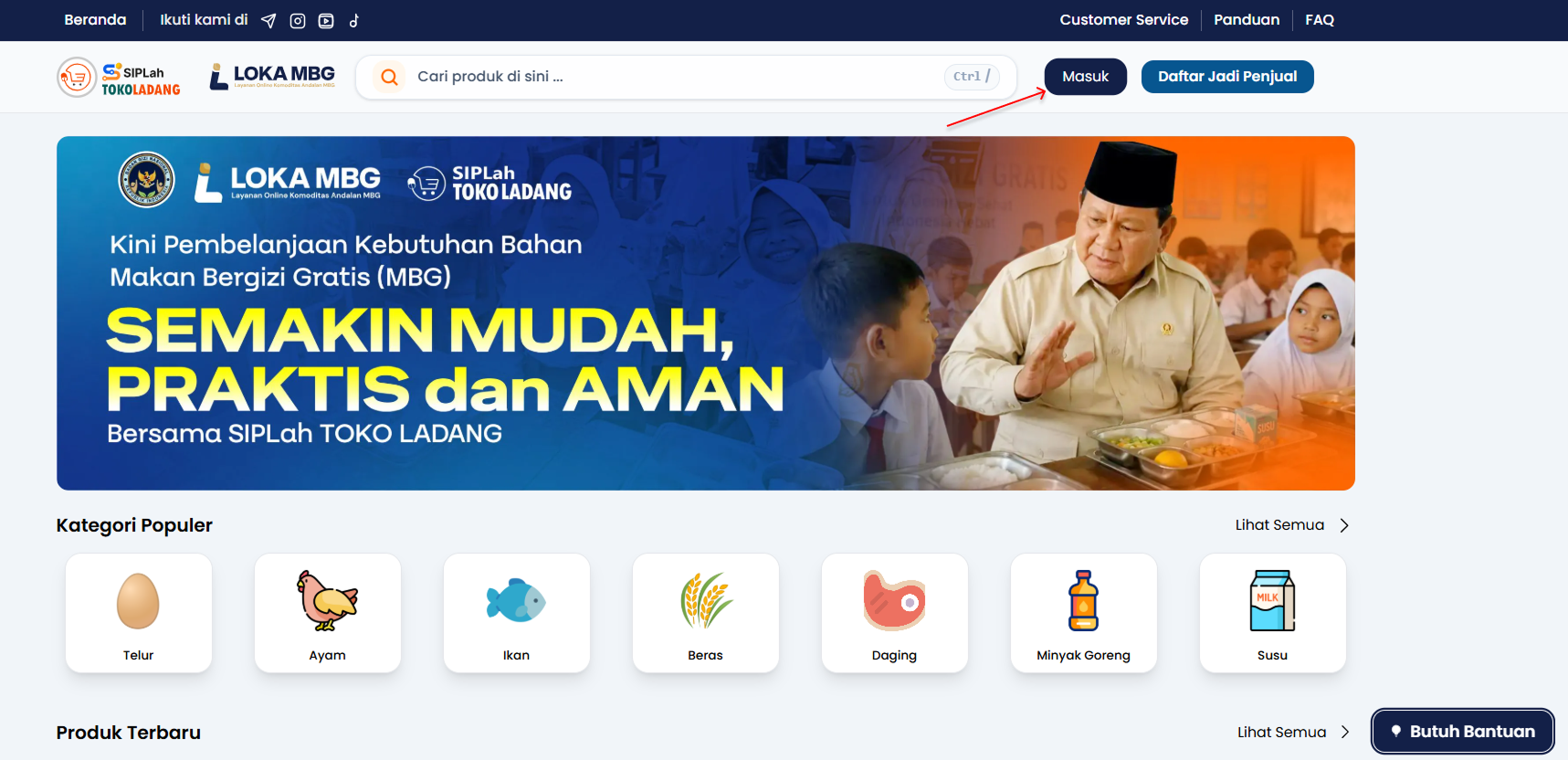
Buka situs penjual SIPLah Toko Ladang, lalu klik tombol Masuk atau Daftar Jadi Penjual pada halaman beranda LOKA MBG.
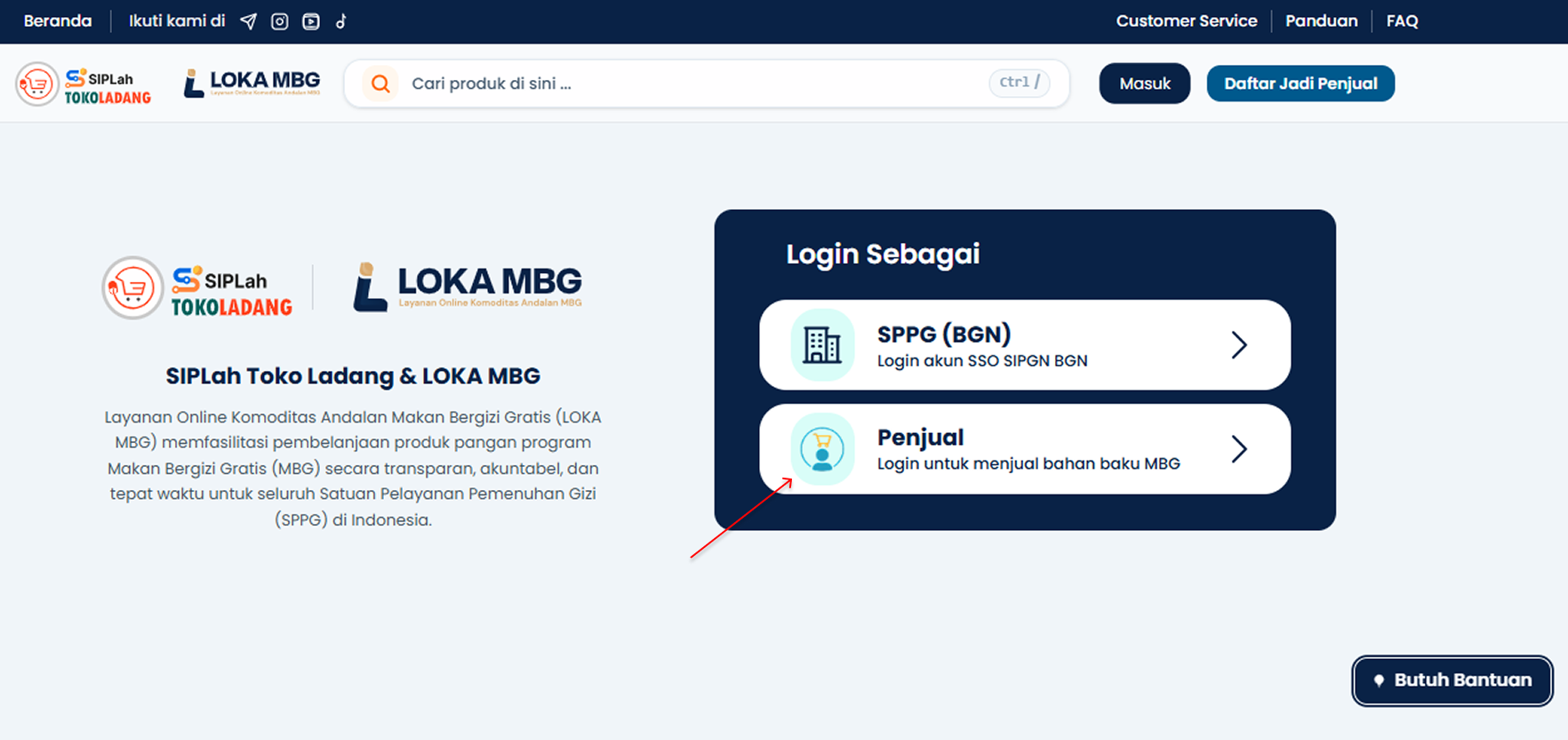
Akan muncul pilihan Login Sebagai. Pilih Penjual (Login untuk menjual bahan baku MBG).
INFO
Halaman yang sama juga digunakan oleh pembeli. Pastikan Anda memilih Penjual, bukan SPPG (BGN) yang menggunakan akun SSO SIPGN BGN.
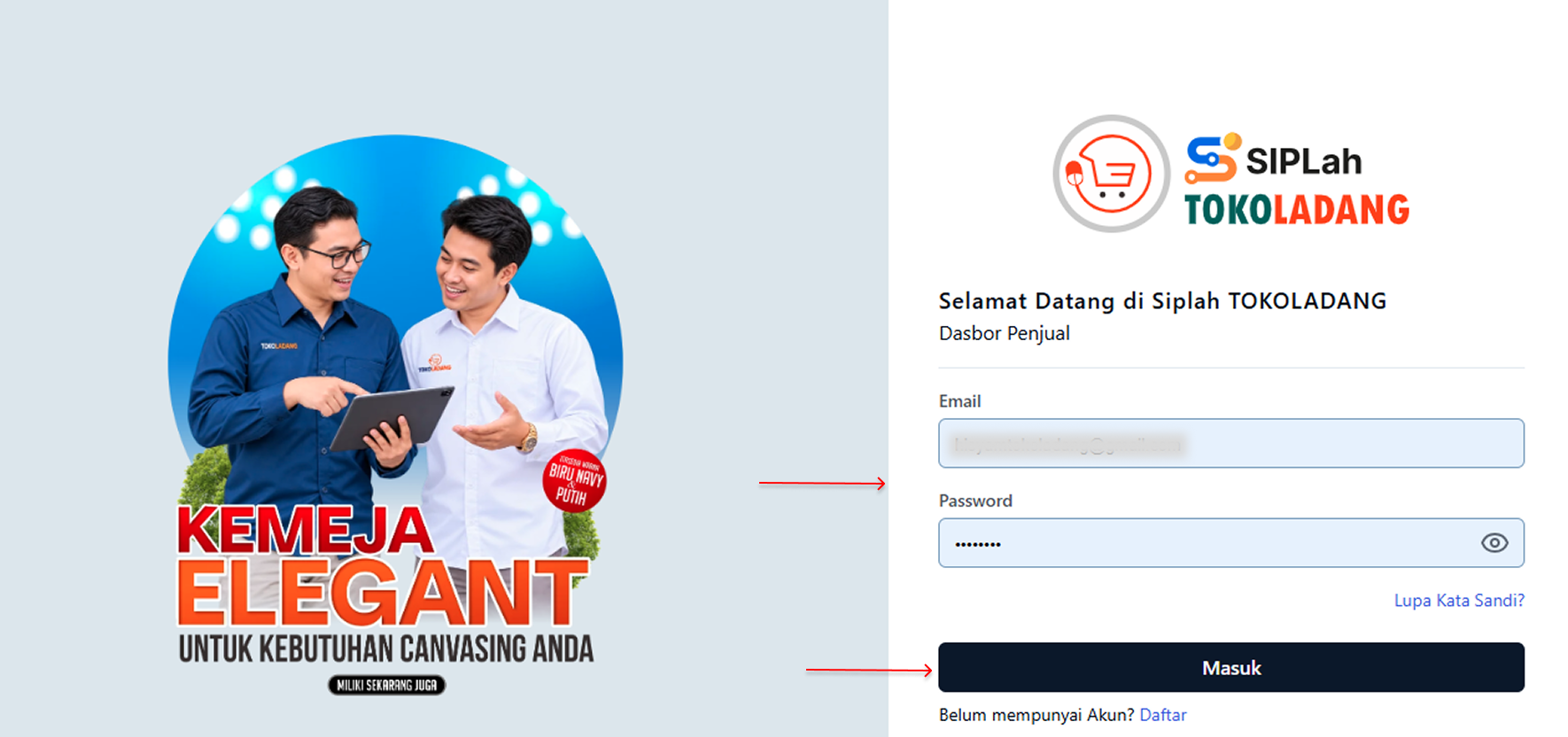
Pada halaman Dasbor Penjual, isi Email dan Password akun toko, lalu klik tombol Masuk. Gunakan tautan Lupa Kata Sandi? bila Anda lupa kata sandi.
2. Buka daftar pesanan
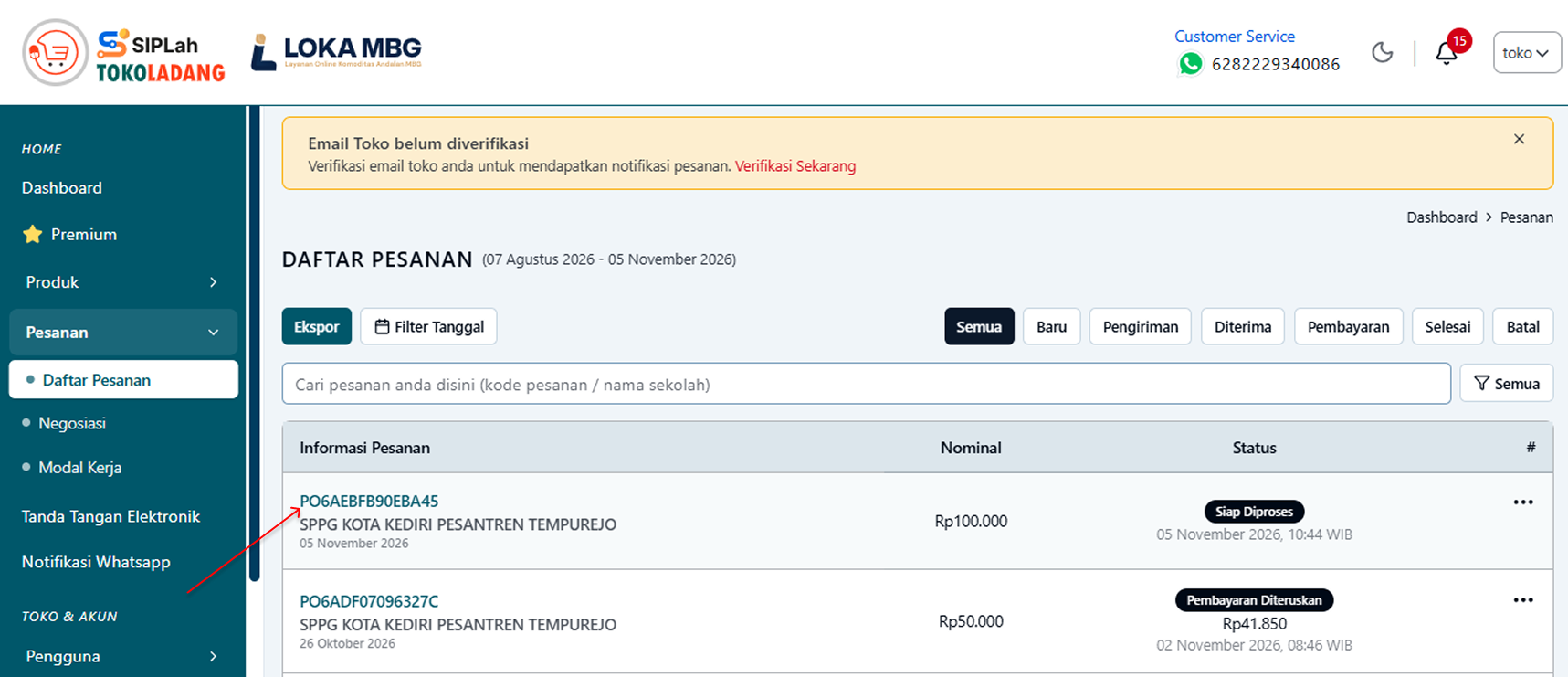
Setelah berhasil masuk, buka menu Pesanan pada sidebar, atau klik Daftar Pesanan. Halaman Daftar Pesanan menampilkan seluruh pesanan yang masuk beserta rentang tanggalnya.
Gunakan fitur berikut untuk mempermudah pencarian:
- Filter Tanggal untuk membatasi periode pesanan.
- Tab status: semua, Baru, Pengiriman, Diterima, Pembayaran, Selesai, dan Batal.
- Kolom pencarian Cari pesanan anda disini berdasarkan kode pesanan atau nama sekolah.
- Tombol Ekspor untuk mengunduh rekap pesanan.
Kolom Informasi Pesanan menampilkan kode pesanan, nama sekolah/SPPG, tanggal pesanan, serta Nominal pesanan dan Status terkini.
Pada Daftar Pesanan klik nomor PO atau tombol icon titik 3 (...) untuk melihat detail pesanan
3. Konfirmasi proses pesanan
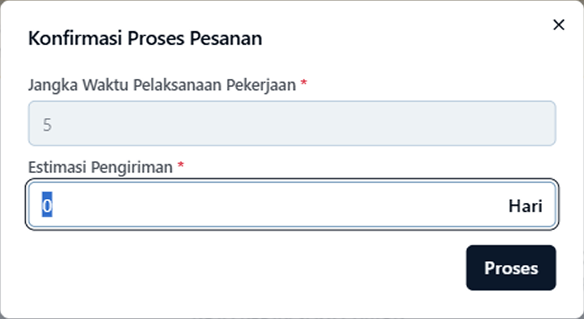
Pada bagian Aksi, klik tombol untuk terima pesanan sehingga muncul pop-up Konfirmasi Proses Pesanan.
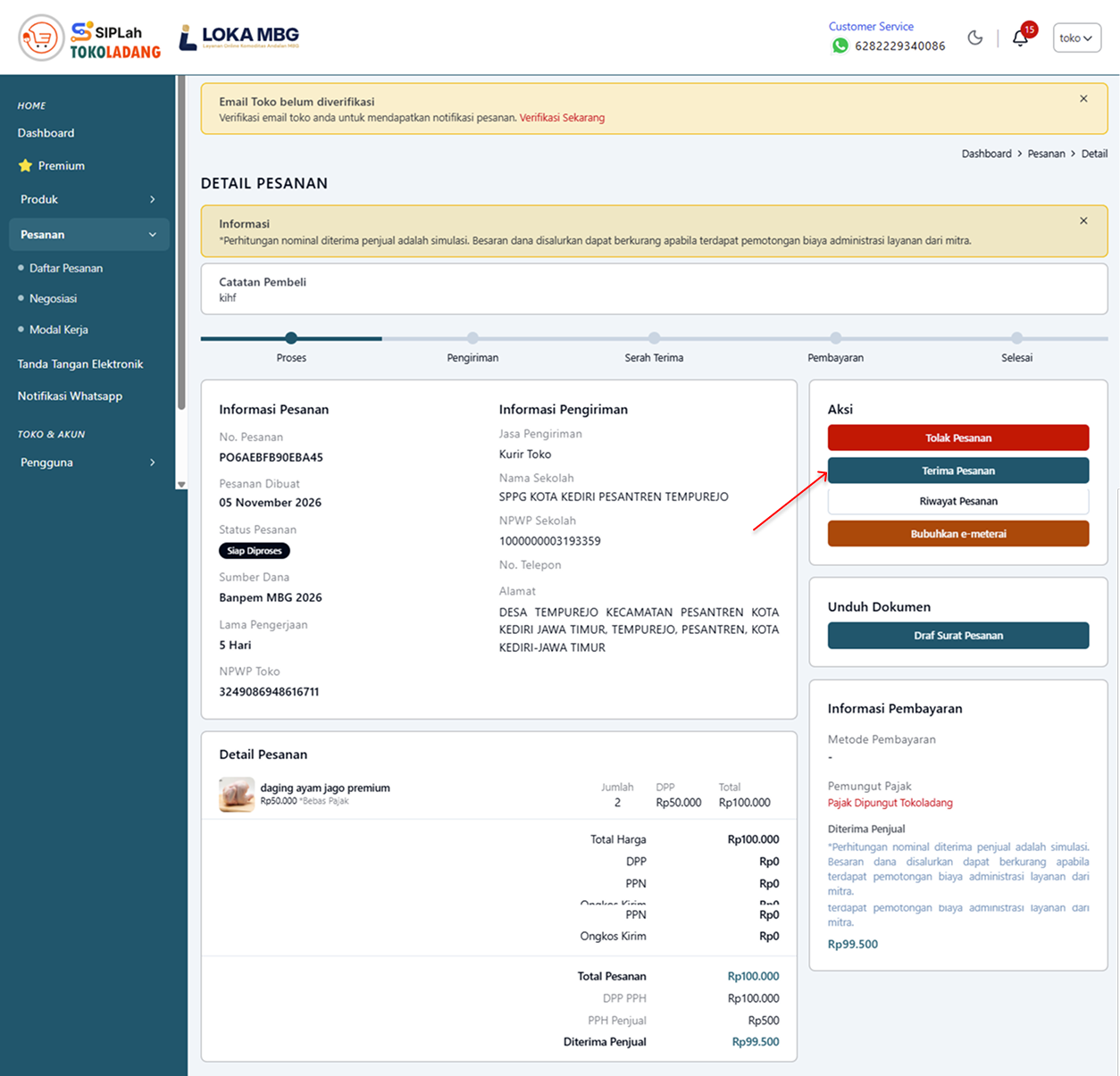
Lengkapi isian pada pop-up tersebut:
- Jangka Waktu Pelaksanaan Pekerjaan dan Estimasi Pengiriman sesuai kesiapan barang.
Setelah klik Proses, status pesanan berubah menjadi Diproses.
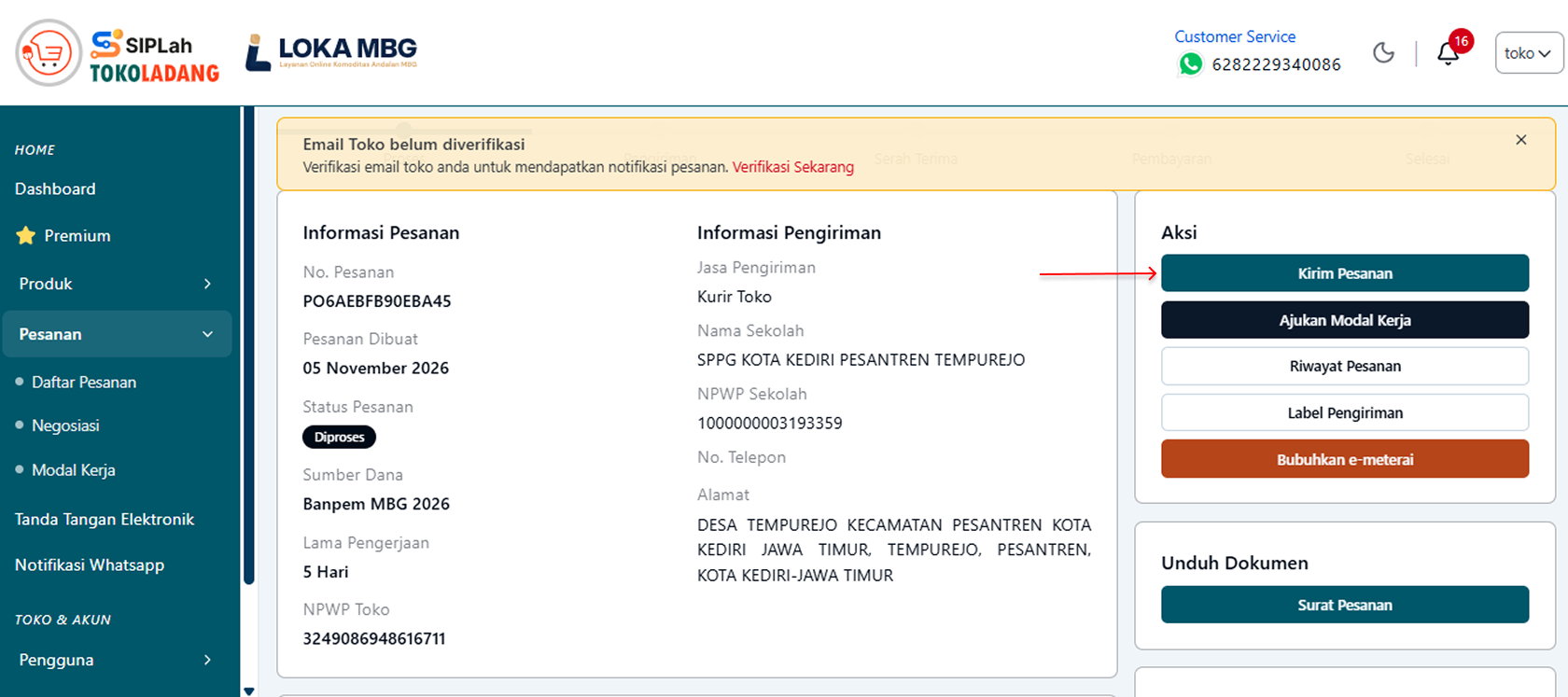
5. Kirim pesanan
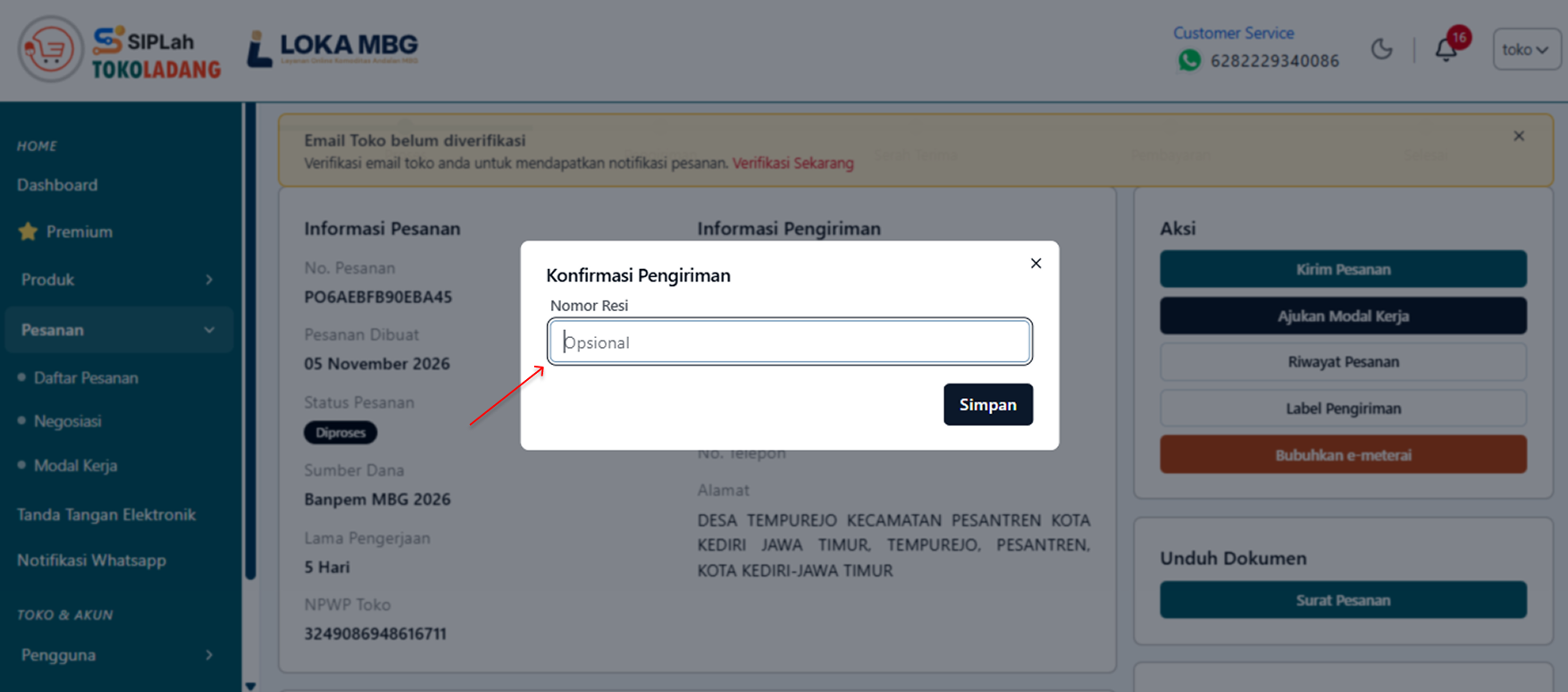
Pada bagian Aksi, klik tombol Kirim Pesanan. Form Konfirmasi Pengiriman akan terbuka pada kolom Informasi Pengiriman.
Isi Nomor Resi bila menggunakan ekspedisi yang memiliki nomor resi. Kolom ini bersifat opsional, misalnya untuk pengiriman tidak dengan Kurir Toko.
Klik tombol Simpan untuk mengonfirmasi pengiriman. Status pesanan berubah menjadi Pengiriman dan pembeli dapat memantau pengiriman tersebut.
6. Serah terima dan dokumen transaksi
Setelah barang diterima, pembeli (SPPG) melakukan serah terima dan mengesahkan Berita Acara. Tahapan pesanan pada halaman detail akan bergerak menuju Serah Terima dan Pembayaran.
Dokumen transaksi tersedia pada kolom Aksi dan dapat diunduh melalui tombol Unduh Dokumen, antara lain:
- Surat Pesanan
- Berita Acara Pemeriksaan/Penerimaan
- Surat Hasil Pemeriksaan
- Proforma Invoice
Gunakan tombol Bubuhkan e-meterai untuk membubuhkan e-meterai pada dokumen yang memerlukan
Gunakan Riwayat Pesanan untuk melihat kronologi aktivitas pesanan dari pembuatan pesanan hingga pembayaran.
Perhatian!
Sesuai UU ITE Pasal 5, dokumen yang telah dibubuhi Tanda Tangan Elektronik (TTE) dan e-meterai dinyatakan sah secara hukum. Pastikan data pesanan sudah benar sebelum dokumen diunduh dan diarsipkan.
7. Cek pembayaran
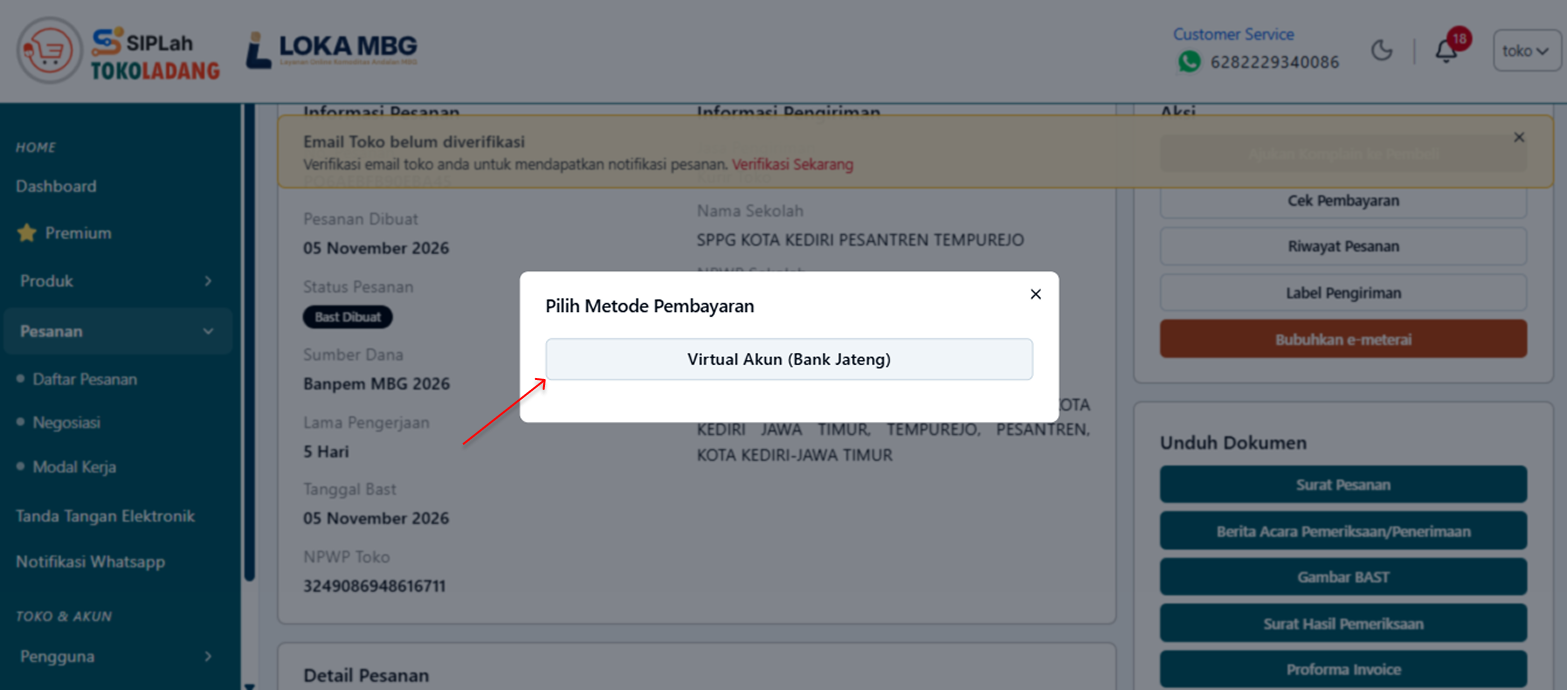
Pada bagian Aksi, klik Cek Pembayaran untuk memeriksa status pembayaran pesanan.
Pilih Metode Pembayaran yang digunakan pembeli (contoh: Virtual Akun (Bank Jateng)), lalu periksa status pembayarannya.
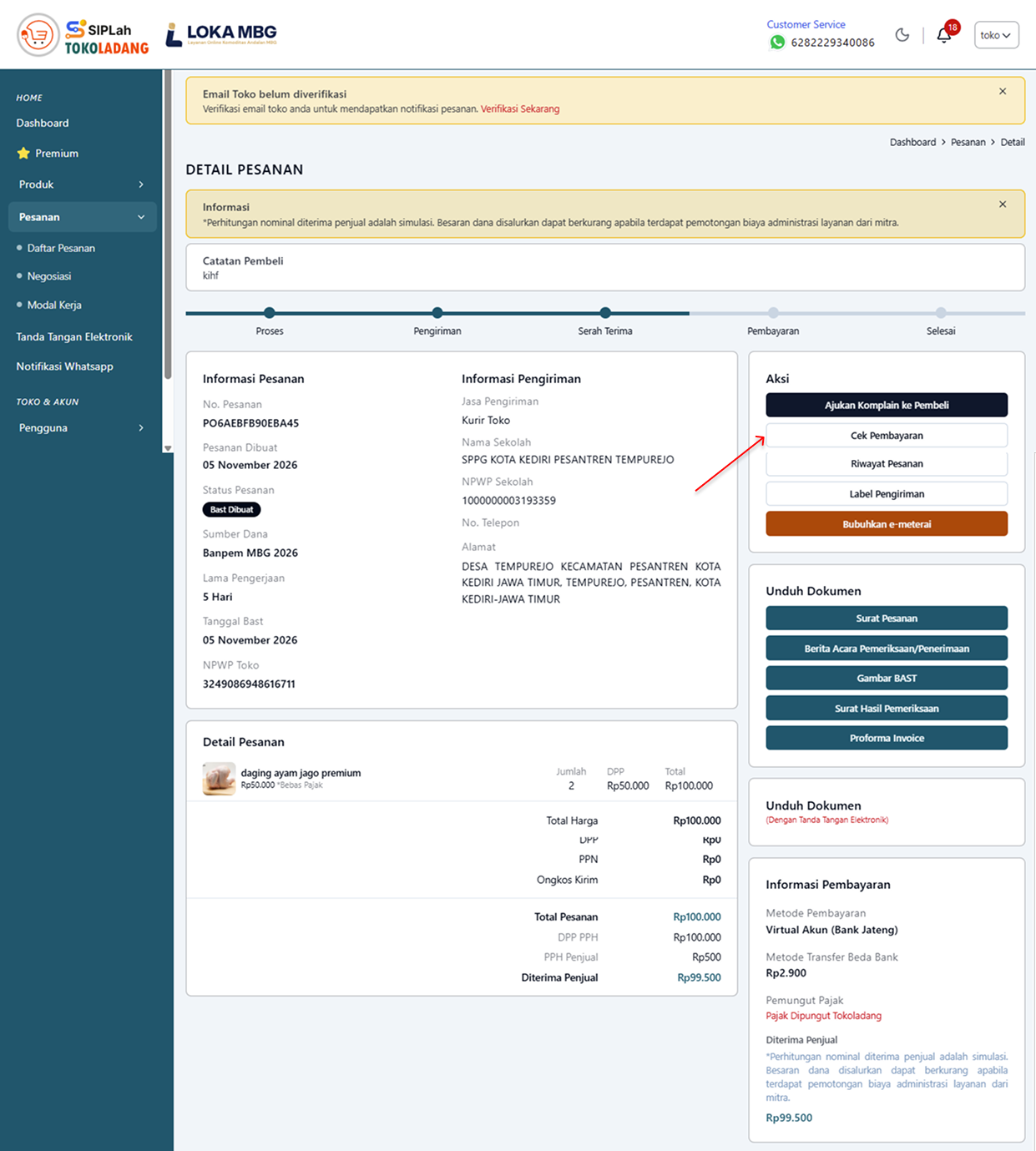
Bila pembayaran belum terverifikasi, status pesanan masih menampilkan tahapan BAST dibuat. Pembayaran dari SPPG akan diverifikasi sesuai metode yang dipilih pada saat serah terima.
8. Pembayaran selesai
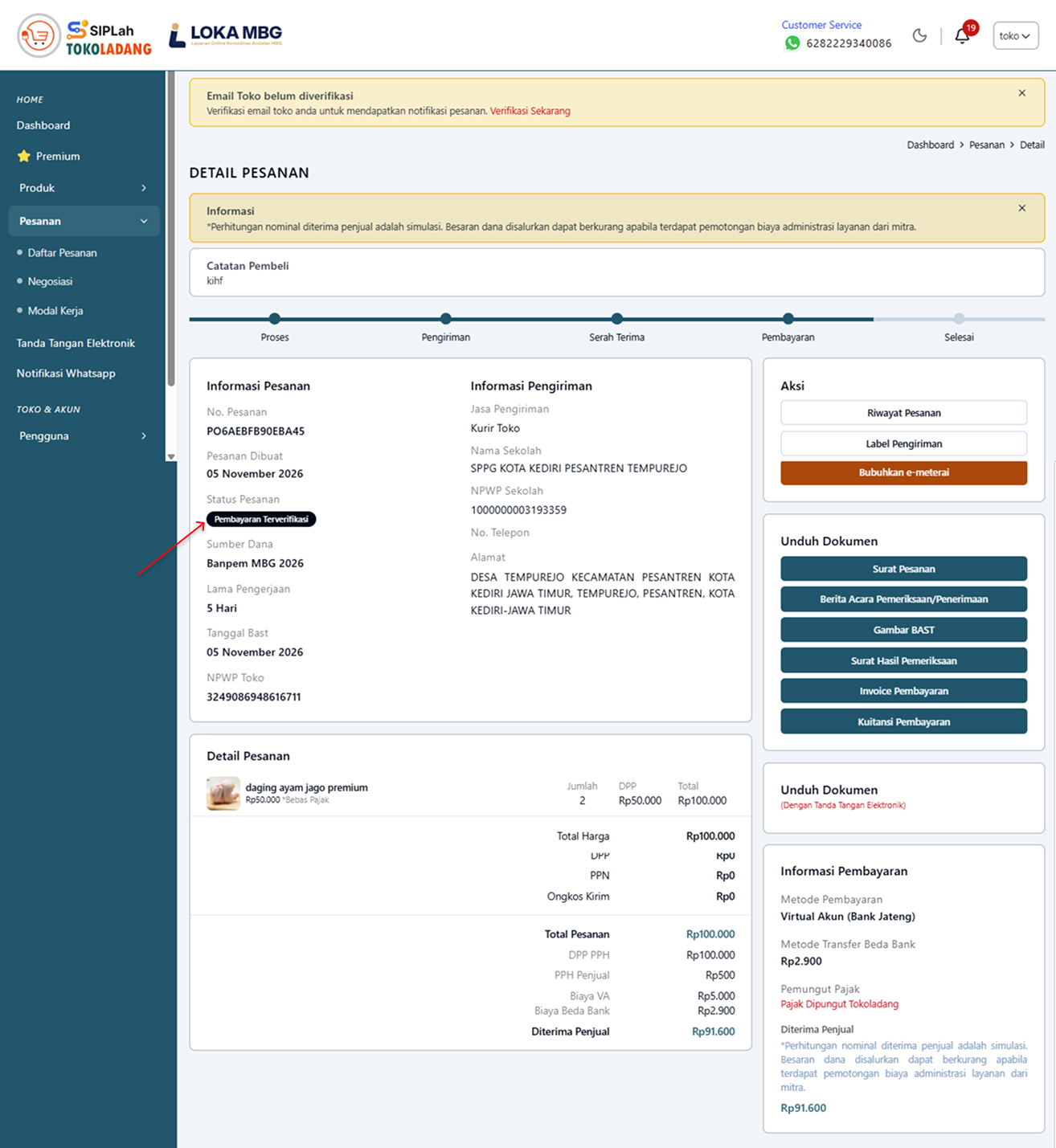
Setelah pembayaran terverifikasi, status pesanan berubah menjadi Pembayaran Terverifikasi dan seluruh tahapan pesanan selesai.
Dokumen Invoice Pembayaran dapat diunduh sebagai arsip transaksi.
Periksa rincian Informasi Pembayaran untuk memastikan dana yang diterima sudah sesuai. Contoh perhitungan pada panduan ini:
Komponen Nominal Total Pesanan Rp100.000 PPH Penjual Rp500 Biaya VA Rp5.000 Metode Transfer Beda Bank Rp2.900 Diterima Penjual Rp91.600 Catatan
Perhitungan nominal diterima penjual bersifat simulasi. Besaran dana yang disalurkan dapat berkurang apabila terdapat pemotongan biaya administrasi layanan dari mitra (misalnya biaya Virtual Account dan biaya transfer beda bank).
Penerusan dana akan dilakukan 1x24jam saat jam kerja dan di hari kerja
9. Menanggapi negosiasi pembeli
Buka menu Negosiasi pada sidebar untuk membuka halaman Daftar Negosiasi. Halaman ini menampilkan pengajuan negosiasi dari sekolah/SPPG beserta Nama Sekolah, Diajukan, dan Tanggal.
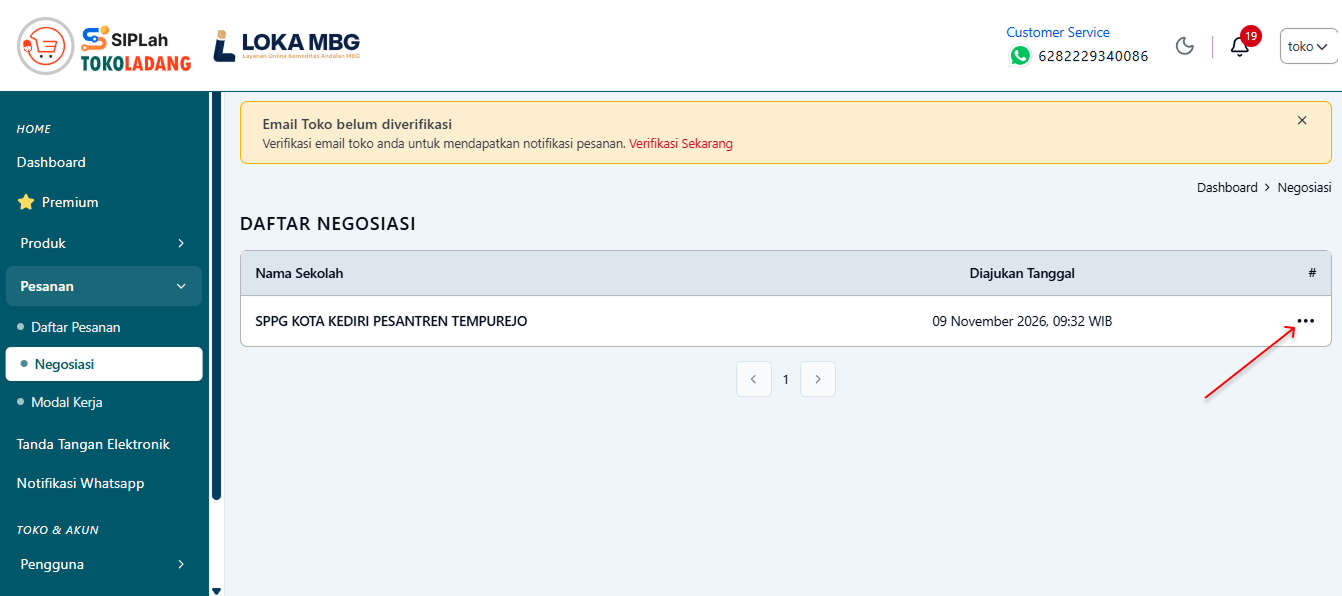
Klik tombol icon titik tiga (...) pada baris negosiasi untuk membuka pop-up Detail Negosiasi.
Periksa rincian negosiasi pada tabel:
- Nama Produk yang dinegosiasikan.
- Nego Anda (Rp) — harga penawaran dari penjual.
- Nego Pembeli (Rp) — harga yang diajukan pembeli.
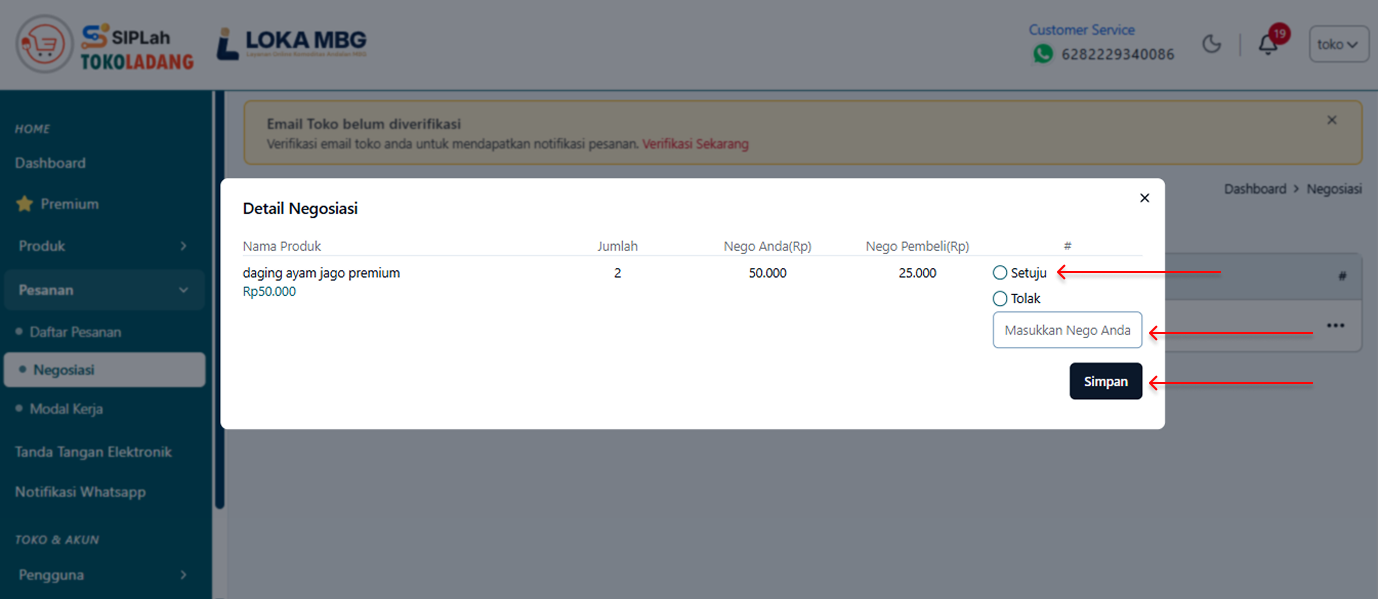
Tentukan respons Anda:
- Pilih Setuju untuk menerima pengajuan negosiasi.
- Pilih Tolak untuk menolak pengajuan negosiasi.
- Jika memilih Tolak, isi kolom Masukkan Nego Anda (contoh: Rp50.000) bila ingin mengajukan harga balik kepada pembeli.
Jika memilih Setuju Klik tombol Simpan untuk memproses negosiasi. Akan muncul dialog Peringatan! Apakah Anda Akan Memproses Data ini? — klik Lanjutkan untuk melanjutkan atau Batal untuk membatalkan.
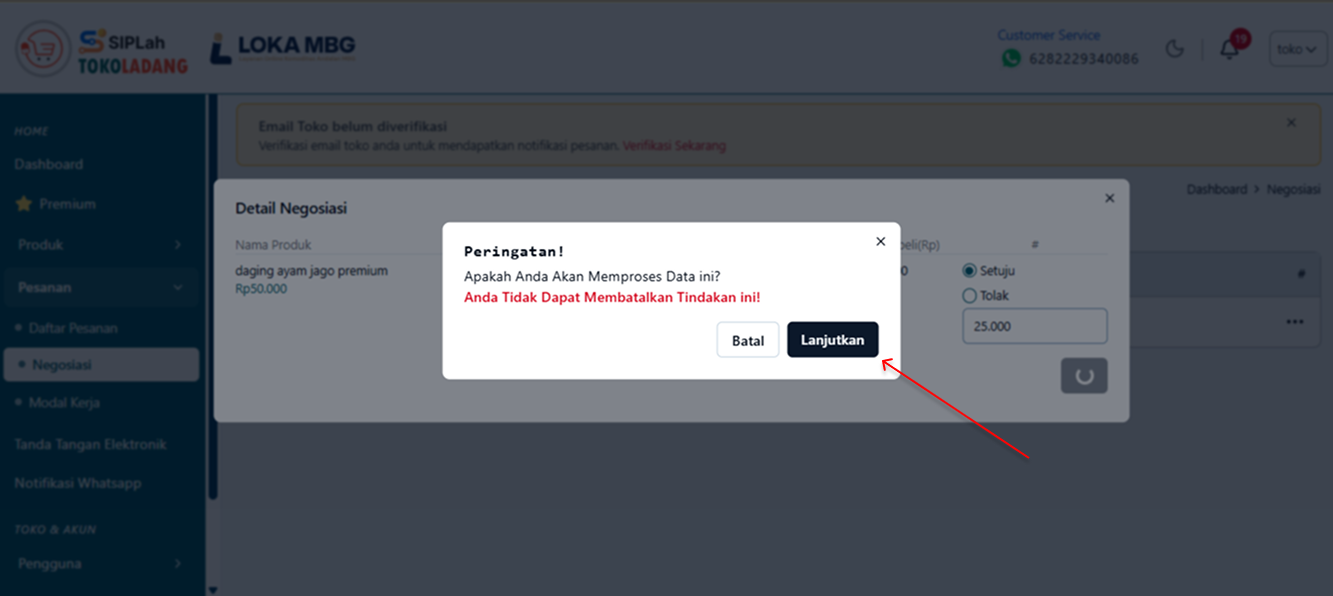
Setelah diproses, status negosiasi pada halaman Daftar Negosiasi akan diperbarui sesuai respons yang Anda berikan. Respon:
- Jika Setuju akan masuk di halaman daftar pesanan Bagian 2
- Jika Tolak, tetap di halaman negosiasi dan menunggu respon dari sekolah/SPPG
Catatan penting
- Verifikasi email toko terlebih dahulu agar notifikasi pesanan baru masuk ke email Anda. Gunakan tombol Verifikasi Sekarang pada banner di dasbor.
- Selalu periksa Detail Pesanan dan Catatan Pembeli sebelum memproses pesanan, terutama jumlah, harga, dan alamat pengiriman.
- Lama Pengerjaan dan Estimasi Pengiriman yang diisi saat konfirmasi proses pesanan menjadi acuan batas waktu penyelesaian. Pastikan realistis dan dapat dipenuhi.
- Pemilihan Metode Transfer Beda Bank memengaruhi besaran biaya dan kecepatan pencairan dana. Perhatikan batas waktu verifikasi (pukul 12:00 untuk SKN Online dan pukul 16:00 untuk opsi yang lebih cepat).
- Nominal Diterima Penjual bersifat simulasi dan dapat berubah bila terdapat potongan biaya administrasi dari mitra.
- Gunakan Ekspor pada halaman Daftar Pesanan dan unduh seluruh dokumen transaksi untuk kebutuhan pembukuan serta pelaporan.
- Jika terdapat kendala pada pesanan, gunakan menu Negosiasi atau hubungi Customer Service melalui nomor yang tertera pada halaman pesanan.